皆様こんにちは、Taka(@Taka31599979)です。
在宅ワークでのノートPC作業、画面が1つだけだと複数のウィンドウを行き来してばかりで、作業効率が上がらない……と感じたことはありませんか?

「サブモニターが欲しいけれど、デスクに常設する大きなモニターを置くスペースがないよ・・・」

その悩み解決します!
今回ご紹介するのは、「Vimonic製 4K 16インチモバイルモニター」です。
この製品は、4Kという圧倒的な高精細さと、1200nitという超高輝度を備えながら、使いたい時だけサッと取り出せる手軽さが最大の魅力。
さらにVESAマウント対応で、ゆくゆくはモニターアームでの常設も可能という、まさにテレワーク環境を劇的に改善する最強のサブモニターとなっています。
本記事では、私が実際に「Vimonic製 4K 16インチモバイルモニター」を使って分かった良かった点や、気になるデメリット(文字潰れ)の解決方法まで、本音で徹底レビュー!
それではご覧ください。
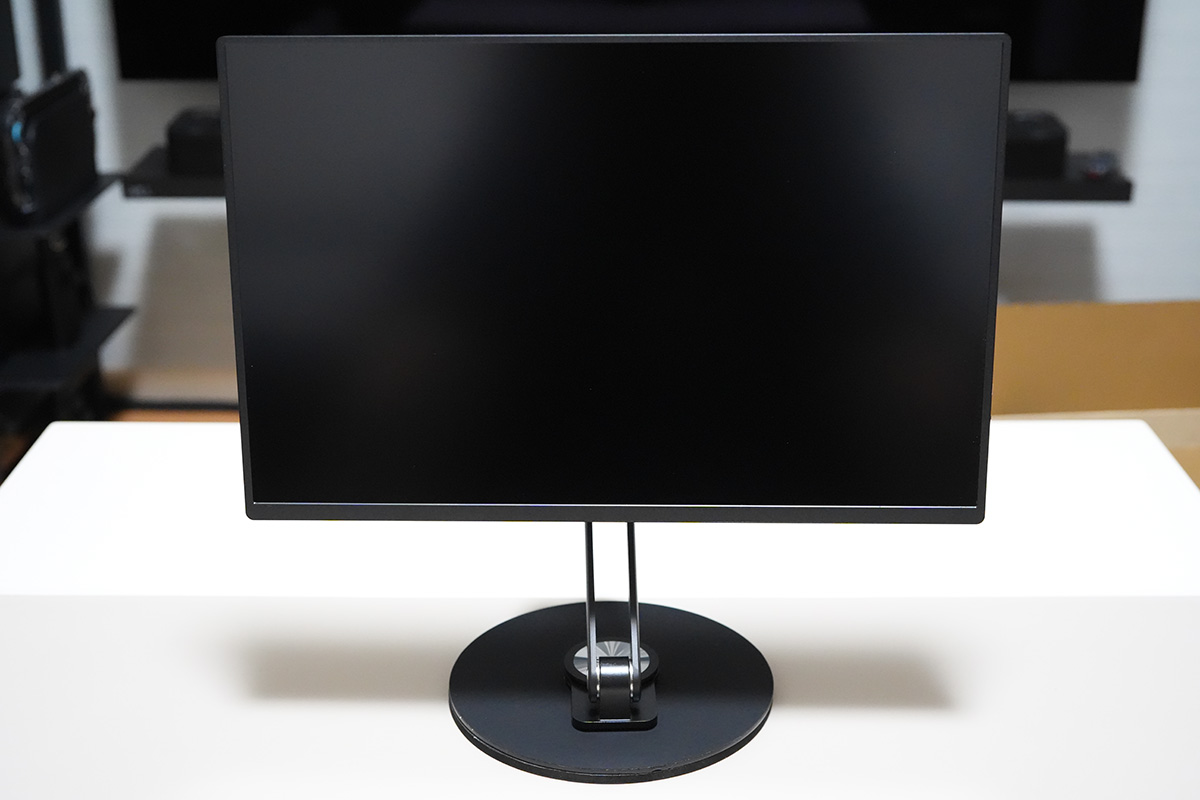
快適なテレワーク環境を手に入れる👇
「Vimonic 16インチ4Kモバイルモニター」の概要


 ポチップ
ポチップ
パッケージ内容と製品の仕様
まずは「Vimonic製 4K 16インチモバイルモニター」のパッケージ内容を確認してきます。
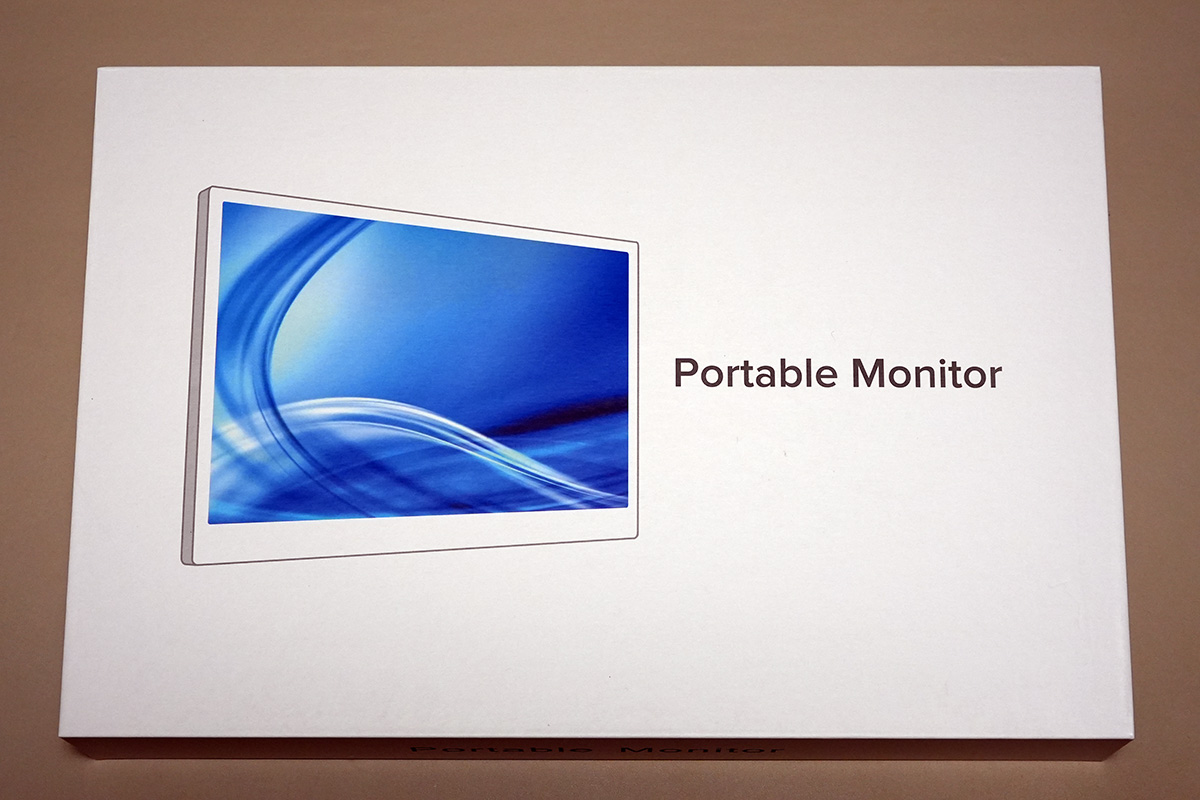
パッケージの上蓋を開けると、「Vimonic製 4K 16インチモバイルモニター」の本体お目見え。
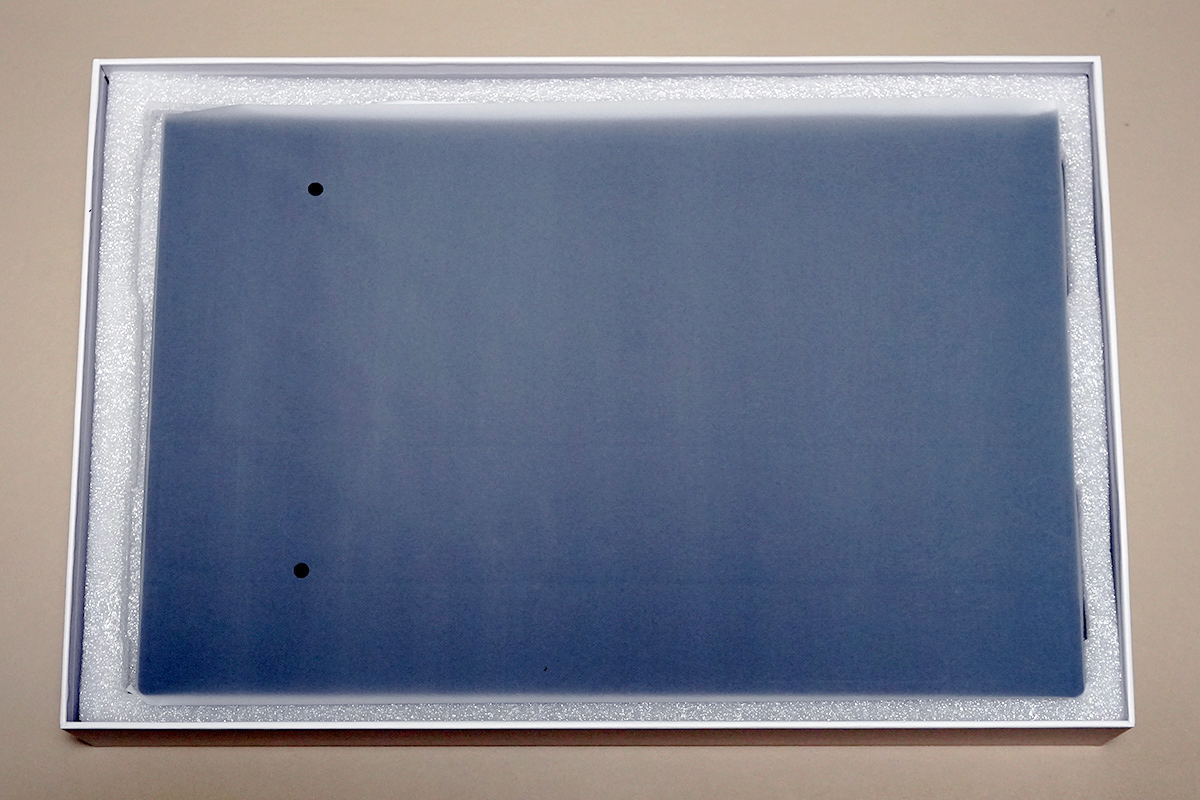
ビニールシートに大事にくるまれて収納されています。
本体を取り出すと、下には「USB-Type C ケーブル」が二本と「MiniHDMIケーブル」が一本。
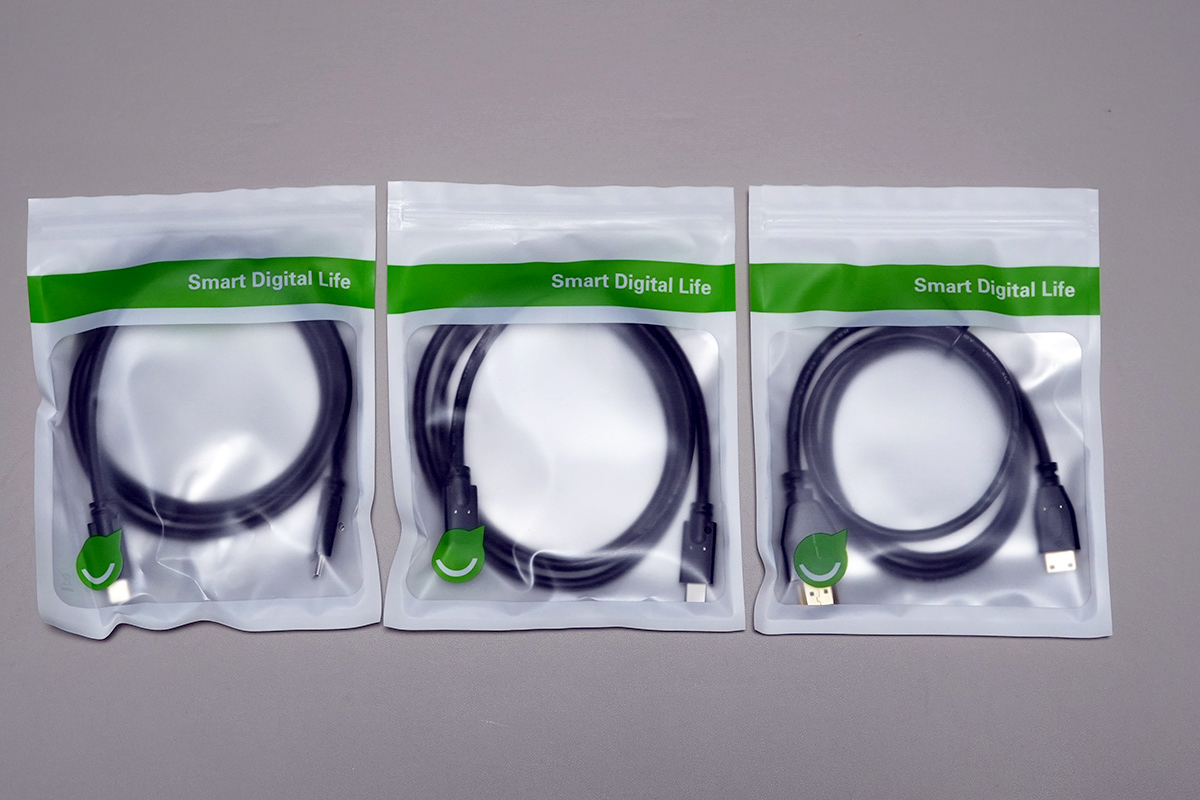
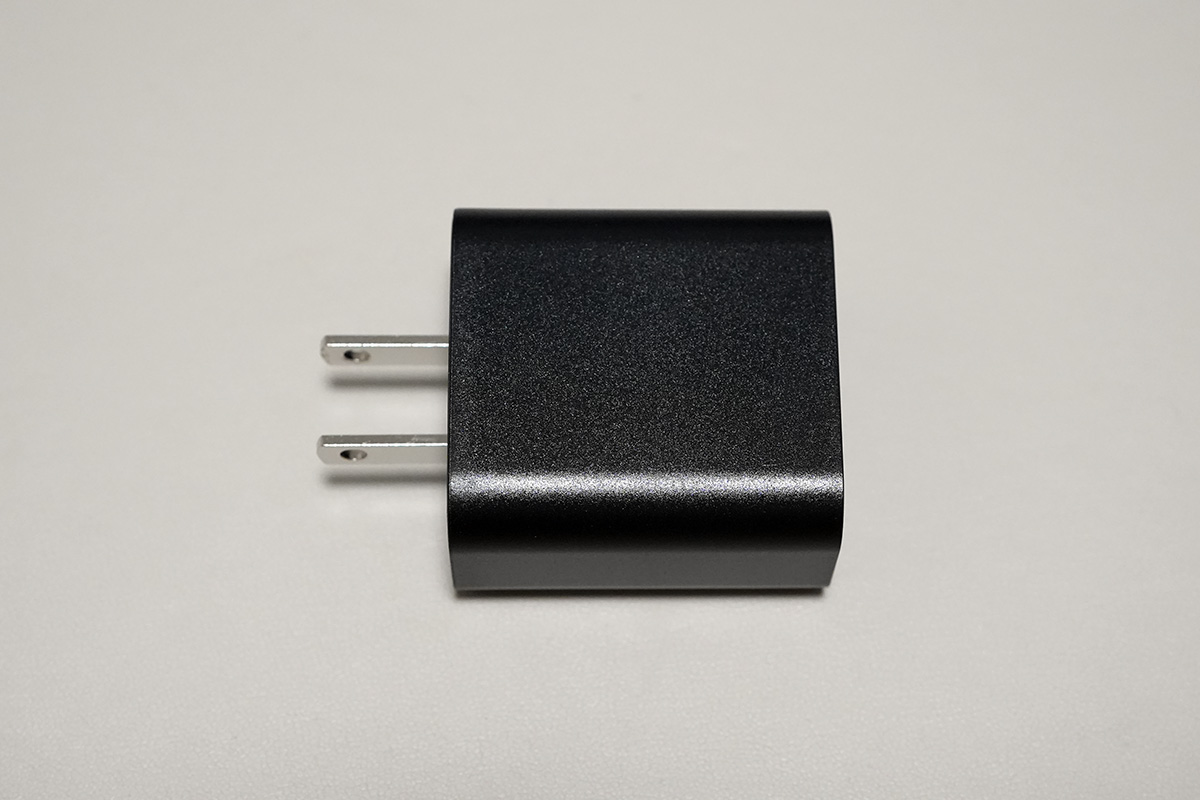
PD30W電源アダプターが1台ついています。
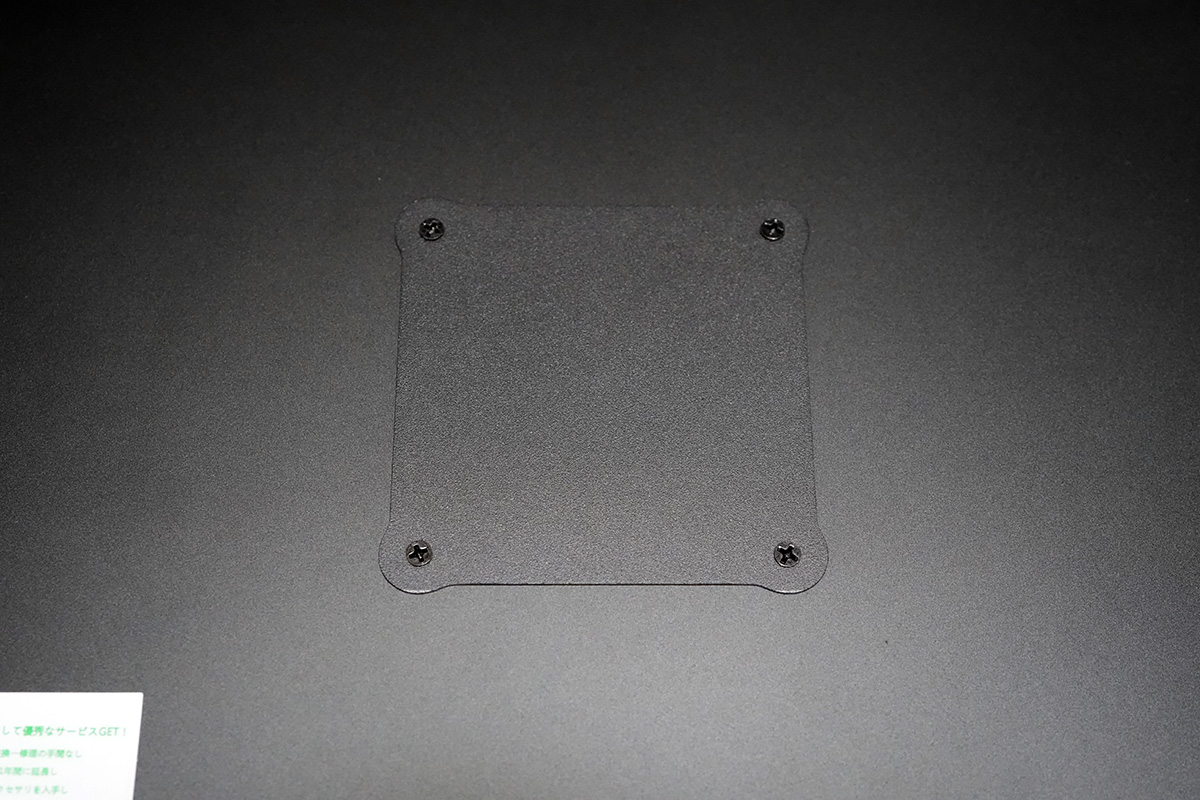
そして、VESAマウント用のネジが標準で付属。
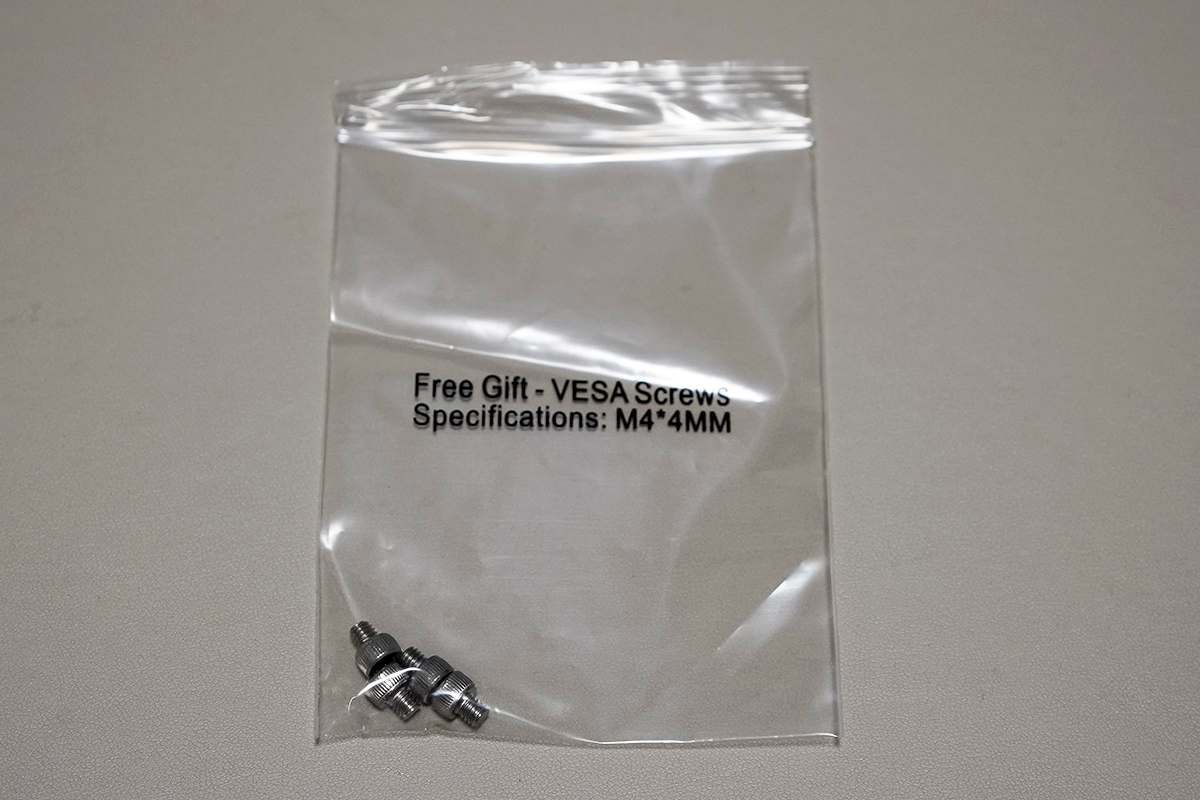
ネジが標準で付属していると、製品到着後すぐにモニターアームに取り付ける事が出来るので、非常に嬉しいポイントです。
日本語表記の取扱説明書も標準で付属。
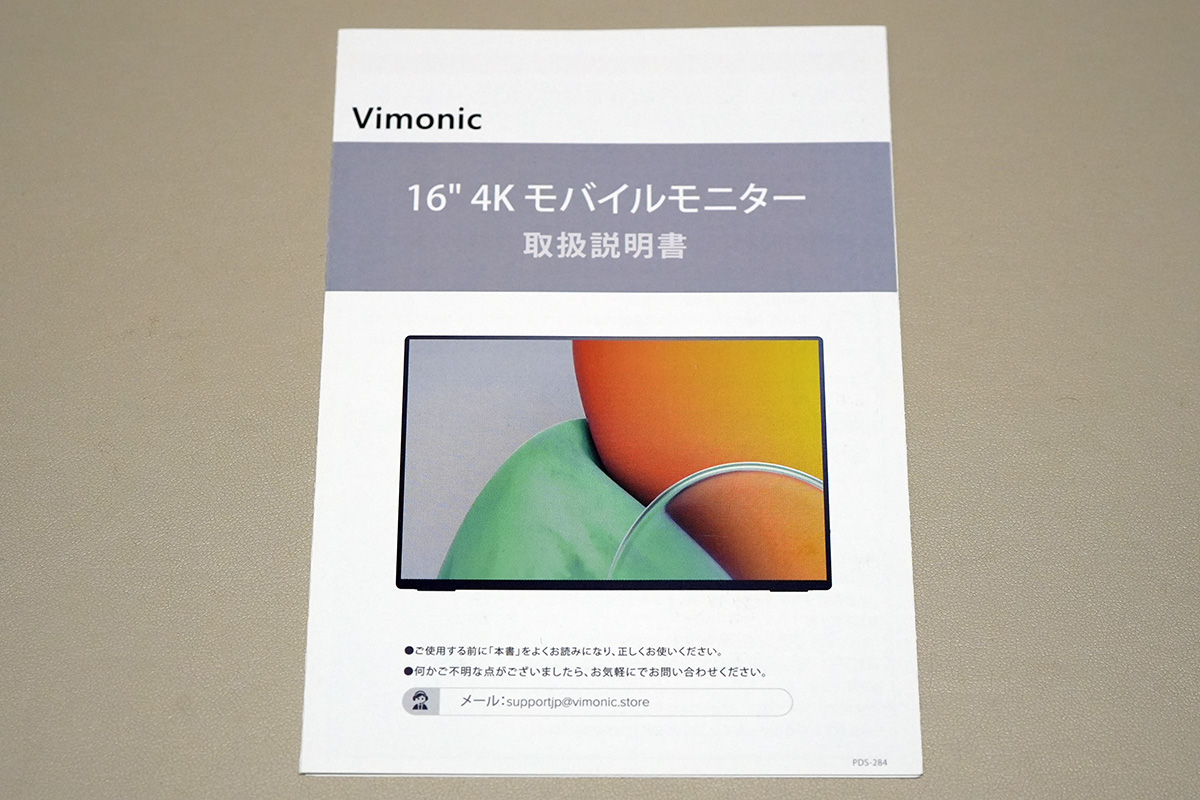
設定方法などが日本語で丁寧に記載されているので、非常に便利です。
「Vimonic製 4K 16インチモバイルモニター」本体カバーも標準で付属。
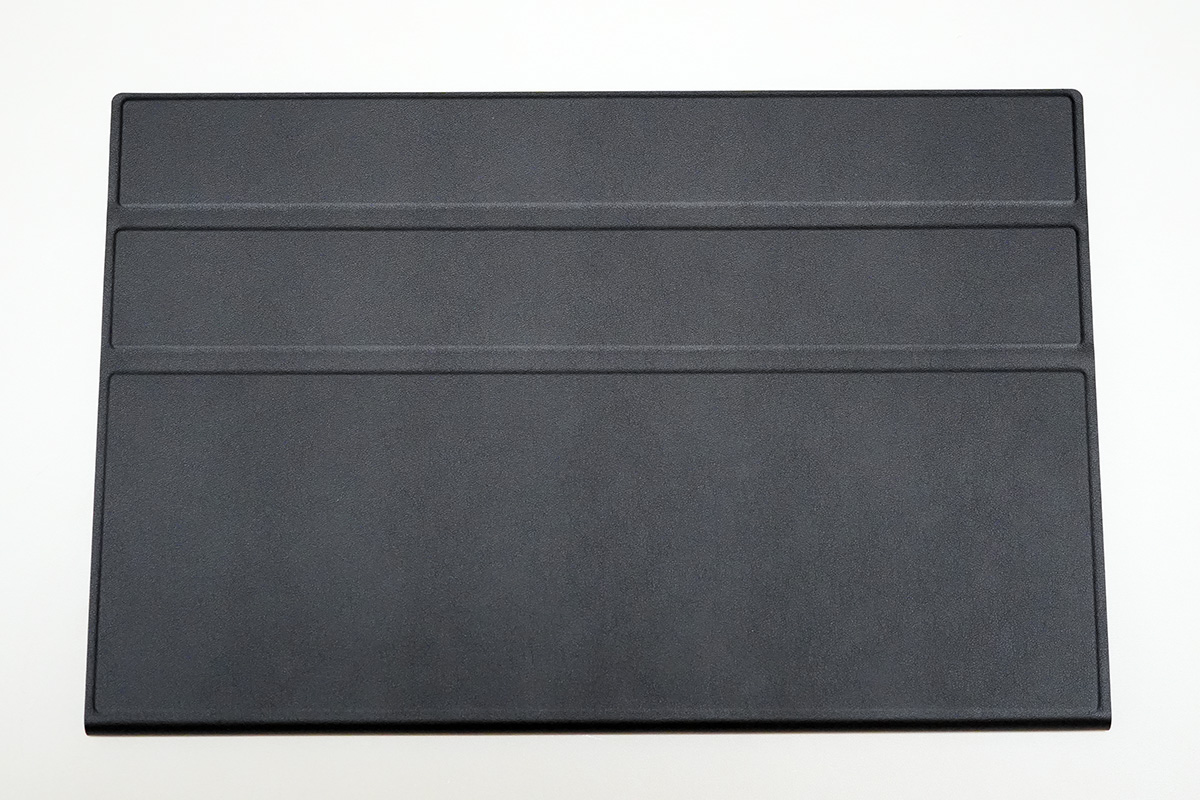
このカバーはスタンドにもなるので、購入後すぐに持ち出すことも可能となっています。
次は「Vimonic製 4K 16インチモバイルモニター」の基本スペックをご紹介。
| 項目 | 仕様・特徴 |
| 画面サイズ | 16インチ |
| 解像度 | 4K |
| 輝度 | 1200nit (HDR100規格達成) |
| 本体重量 | 818g |
| 筐体素材 | アルミ合金 |
| VESAマウント | 75mm間隔(VESA規格対応) |
| 接続端子 | USB Type-C ×2(Thunderbolt3対応)、mini HDMI ×1 |
| パネル種類 | IPSパネル |
| リフレッシュレート | 60Hz |
| 本体サイズ(寸法) | 354(奥行き) x 10(幅) x 230(高さ) mm |
アルミ合金製で高級感のある見た目
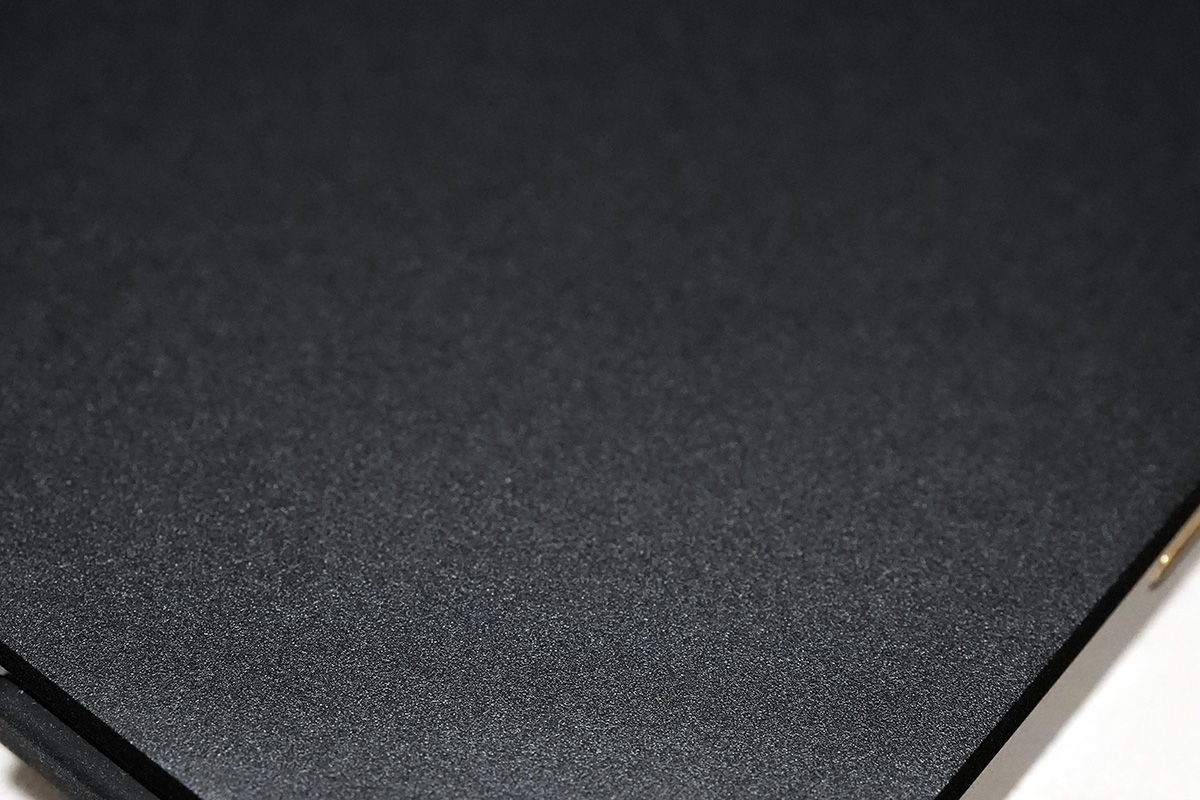
このモニターを手に取って最初に驚くのが、その非常に高い質感です。
一般的なプラスチック筐体のモバイルモニターとは一線を画し、本体はアルミ合金で作られています。
金属特有の手触りの良さと重厚感がありながら、重量はわずか818gと軽量に抑えられており、持ち運びにも最適です。
また、16インチというモバイルモニターとしては大型のサイズでありながら、ベゼル(額縁)が非常に狭く設計されているため、見た目がとてもスッキリしています。
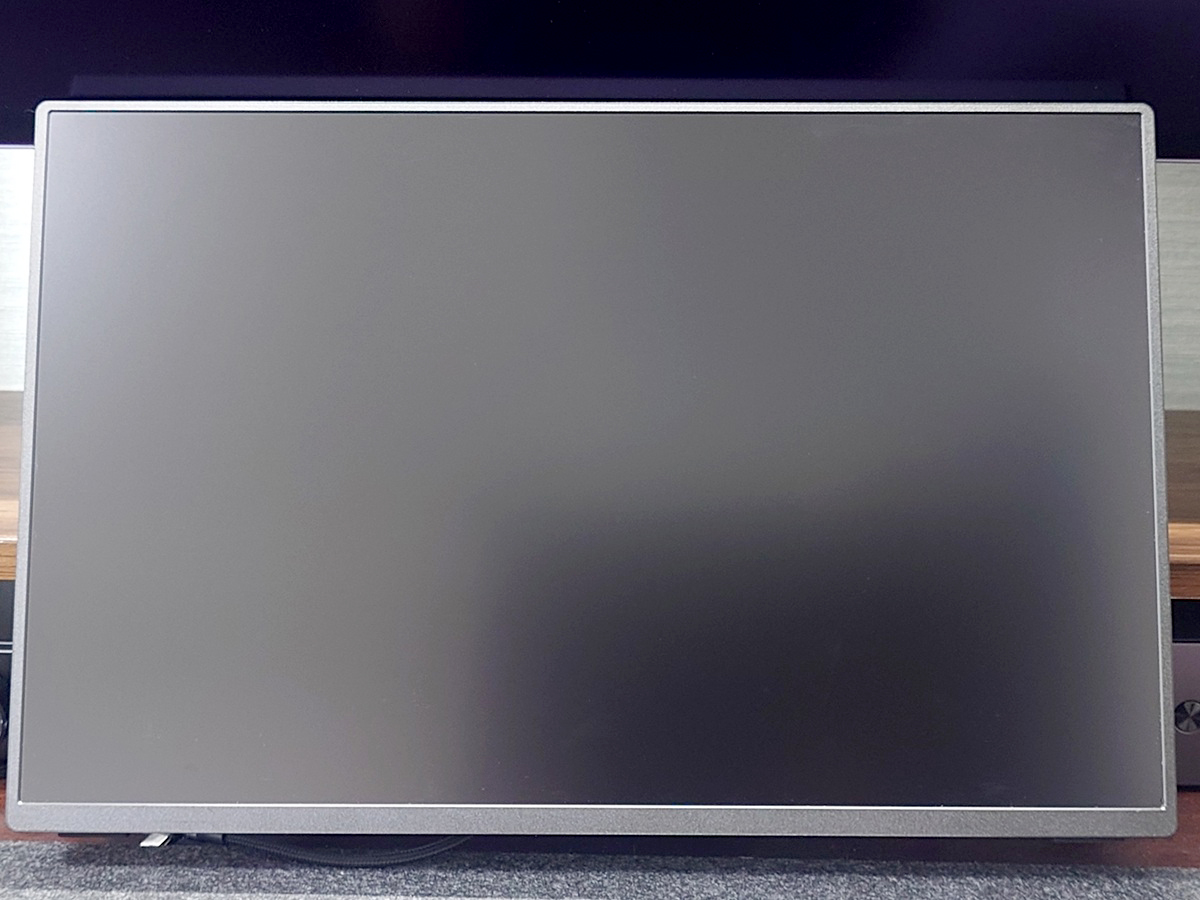
アルミ合金の放熱性の高さも相まって、デザイン性と実用性を高い次元で両立している製品だと言えますね。
使って分かった事(良かった点)
ここからは、実際に私が使ってみて「これは良い!」と感じたポイントを3つピックアップしてご紹介します。
16インチの大画面かつ818gの軽量で持ち運びも最適
モバイルモニターといえば13〜14インチが主流ですが、本製品は16インチという一回り大きなサイズを採用しています。
下記は14インチのノートPCとの画面比較。
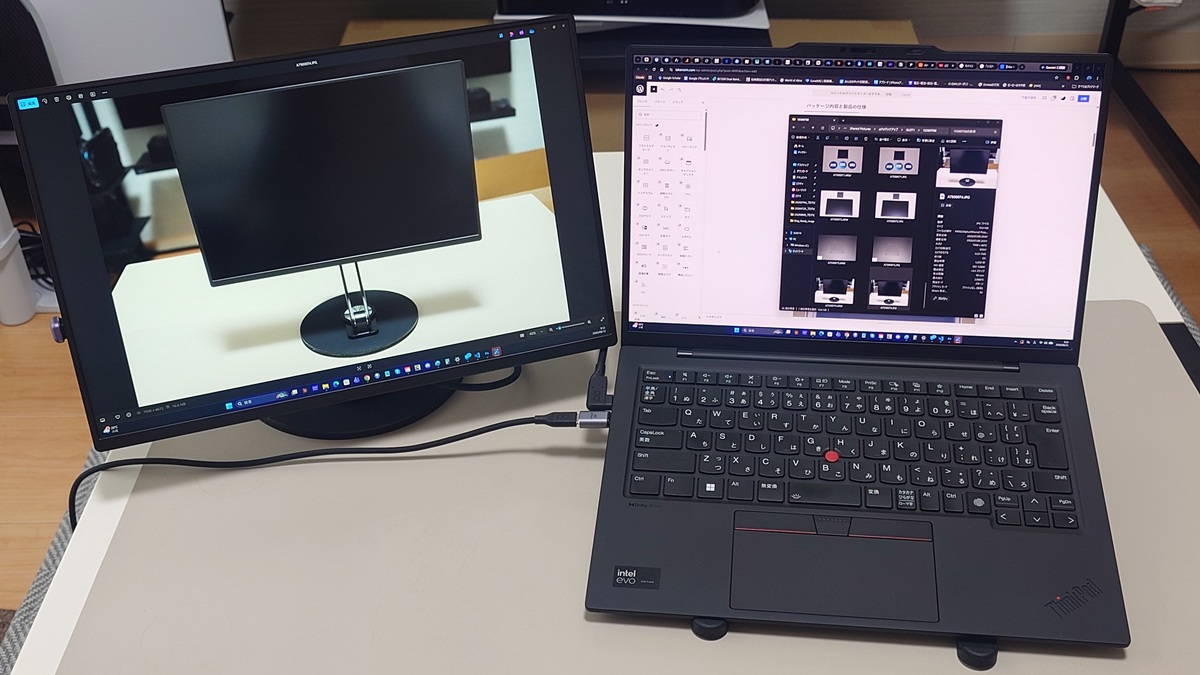
画面が大きいと作業領域が広がり、複数のウィンドウを並べても快適に作業できるのが大きなメリットです。
それでいて、本体重量はたったの818g。
家の中での移動はもちろん、外出先のカフェや出張先のホテルなど、どこへでも手軽に持ち運べるのは非常に便利だと感じました。
1200nitの超高輝度!仕事からエンタメまで楽々こなす性能
次に驚いたのが、圧倒的な画面の明るさと美しさです。
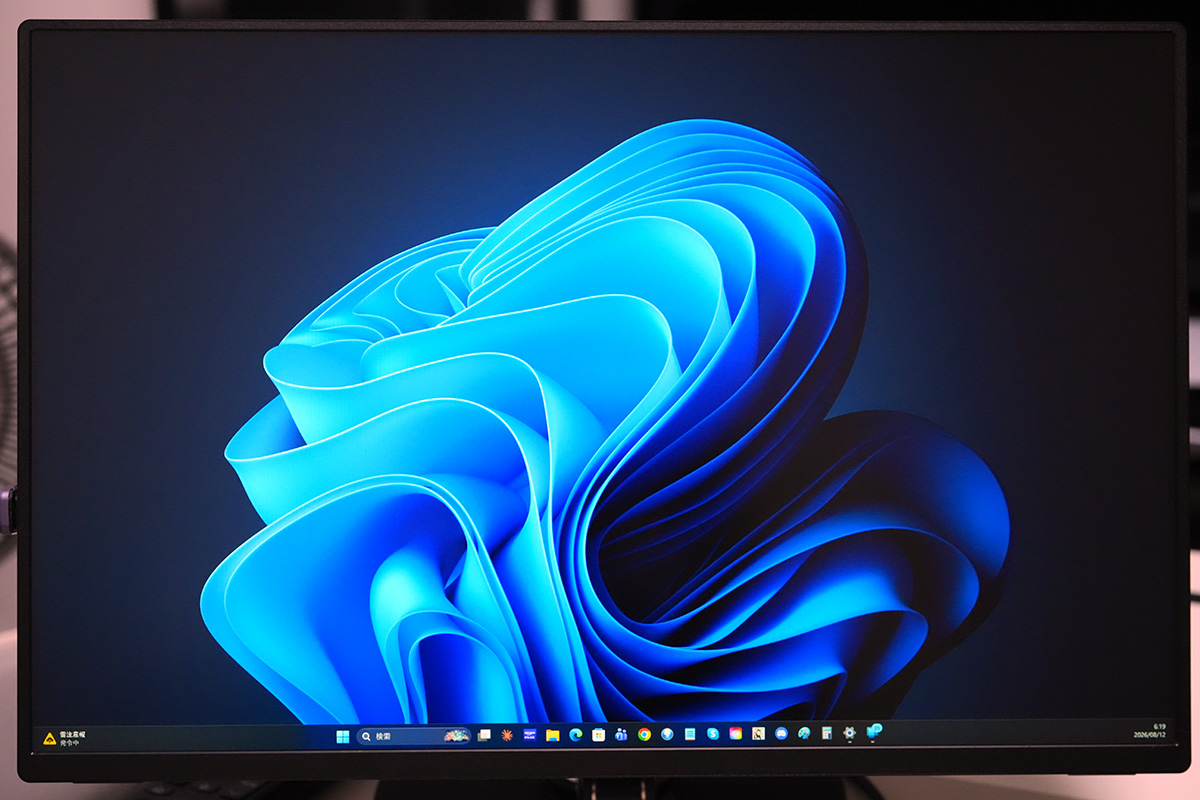
1200nitという超高輝度を誇り、HDR100規格にも対応しています。
仕事でのテキスト入力やデータ作成はもちろんですが、仕事終わりにサブモニターで映画を観たり、ゲームをプレイしたりする際にも、その性能を遺憾なく発揮してくれます。
4K・IPSパネルの鮮やかな発色と相まって、エンタメ用途も楽々こなすポテンシャルの高さには大満足です。
VESAマウント搭載で「常設サブモニター」としても大活躍

個人的に最も推したいポイントが、75mm間隔のVESA規格に対応している点です。
モバイルモニターとしては珍しく、モニターアームへの設置や、VESAプレートを使用してマグネット式モバイルモニタースタンドに取り付けることが可能となっています。
下記は、VESAプレートを使用してマグネット式モバイルモニタースタンドに取り付けている画像。
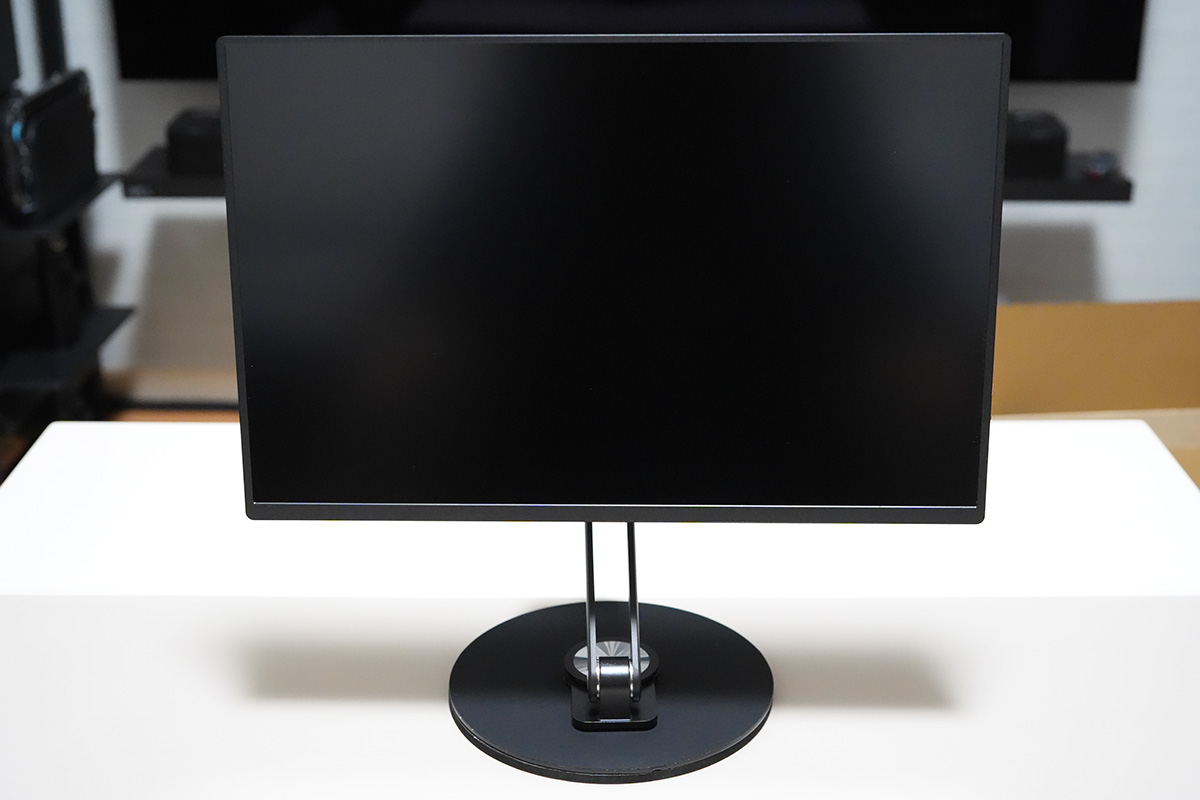
「基本はデスク上でモニターアームを使って常設のサブモニターとして使い、リビングや外出先で使いたい時だけサッと取り外す」といった、非常に柔軟で便利な使い方ができるのが最大の強みです。
使って分かった「残念な点(いまいちな点)」と解決方法
どんなに優れた製品でも、完璧なものはありません。
ここでは、私が実際に使ってみて唯一「残念だな(気になったな)」と感じた点と、その簡単な解決方法を包み隠さずお伝えします。
デフォルト設定だと文字潰れが発生する(※解決策あり)
PCに接続した直後のデフォルト設定のままだと、文字がぼやけて非常に見にくくなります。
下記がデフォルト設定のままの文字の表示内容。
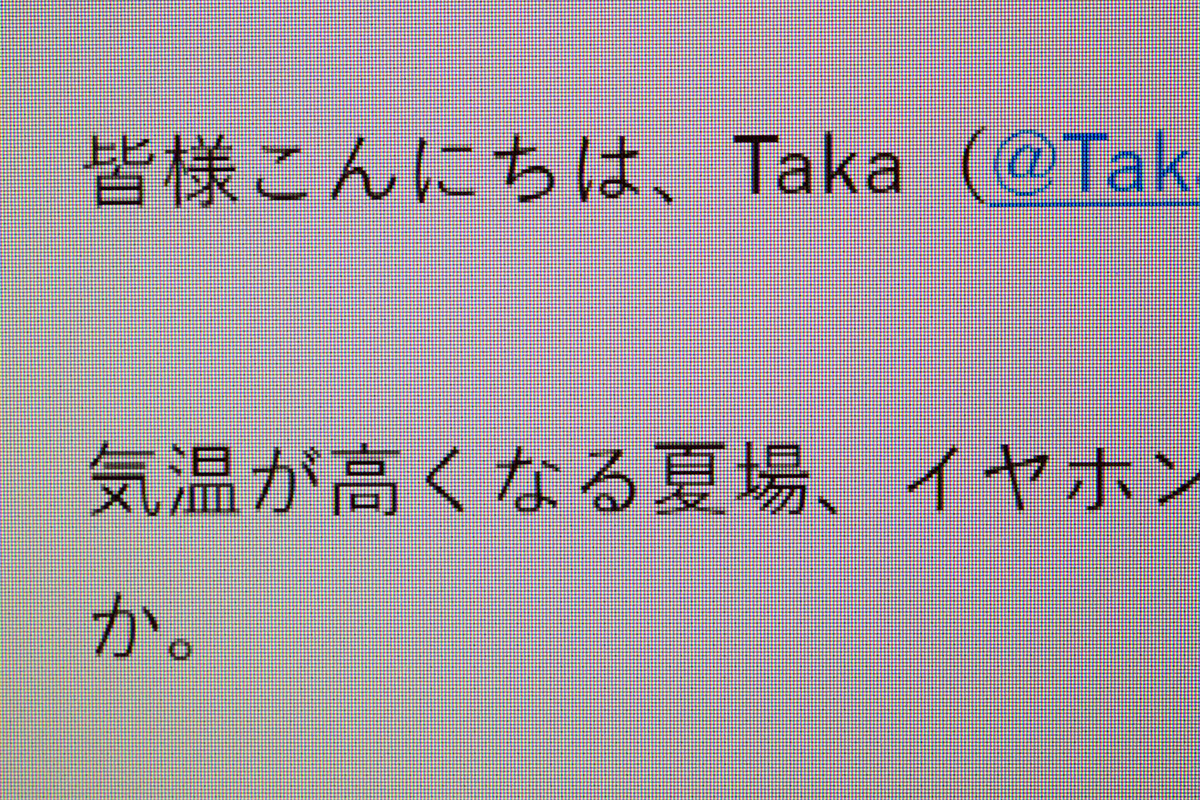
全体的に文字がぼやけて非常に見にくく、見るのが辛くなります。
これはモニター自体の不具合ではなく、「16インチというサイズに対して4K(3840×2160)という超高解像度」をそのまま100%の倍率で表示してしまうために起こる現象です。
画面上の文字やアイコンが小さくなりすぎてしまい、結果としてぼやけて見えてしまいます。
解決方法
この問題は、PC側の設定を変更するだけで簡単に解決します。
解決アプローチは以下の2つがありますので、ご自身の使い方に合わせて試してみてください。
① アクセシビリティ機能で「テキストのサイズ」だけを大きくする
画面全体のレイアウトや作業領域の広さは変えずに、文字だけを読みやすくしたい場合に非常に効果的です。
Windowsの場合:
「設定」>「アクセシビリティ」>「テキストのサイズ」と進み、スライダーを右に動かして好みの大きさに調整し「適用」をクリックします。
Macの場合:
「システム設定」>「アクセシビリティ」>「ディスプレイ」から「テキストサイズ」を調整します。
② ディスプレイ設定で「拡大縮小(スケーリング)」を調整する
文字だけでなく、アイコンやアプリのウィンドウ全体もバランスよく大きくしたい場合はこちらが有効です。
Windowsの場合:
「設定」>「システム」>「ディスプレイ」から、「拡大縮小とレイアウト」の数値を150%〜200%程度に変更します。
Macの場合:
「システム設定」>「ディスプレイ」から、文字を拡大する疑似解像度を選択します。
これらの設定を行うことで、下記画像の様に文字のぼやけは解消され、4Kならではの驚くほどクッキリとした美しいテキストが表示されるようになります。
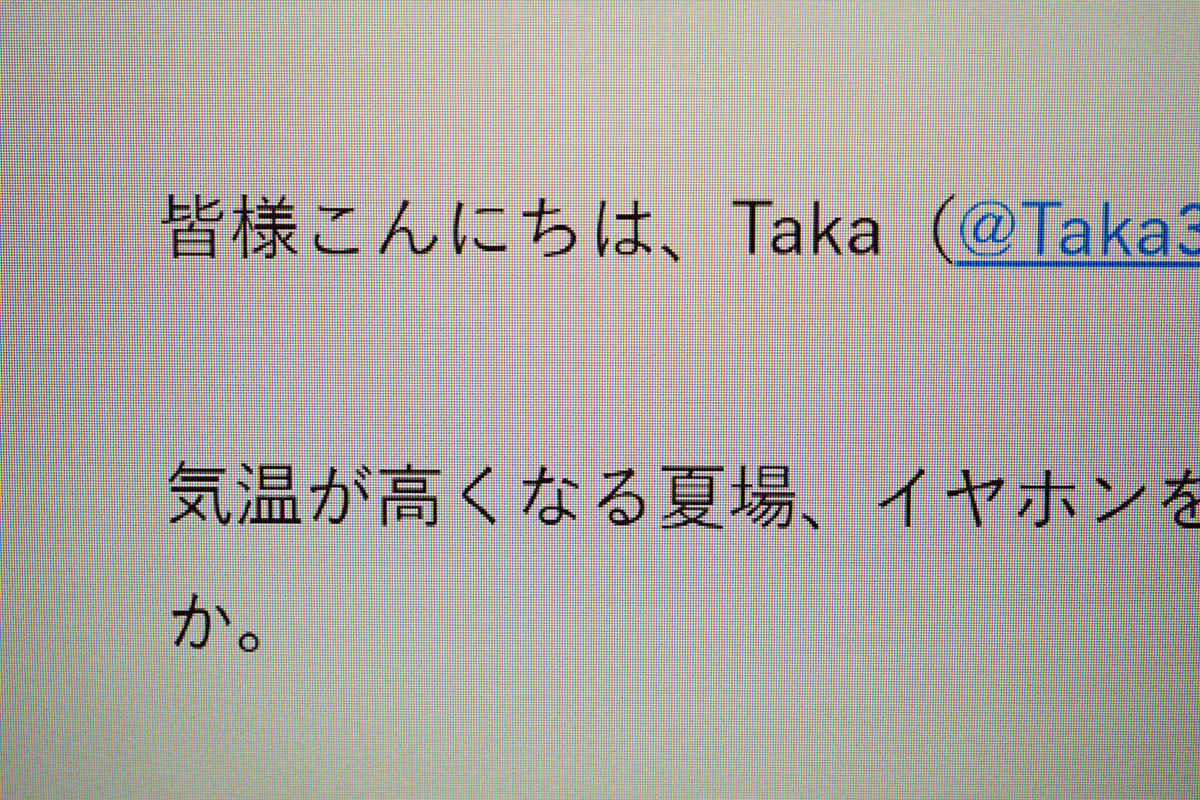
最初の設定さえ済ませてしまえば、あとは快適な作業環境が待っているのでご安心ください!
「Vimonic 4K 16インチモバイルモニター」はこんな人におススメ
実際に使用してみて、「Vimonic製 4K 16インチモバイルモニター」は以下のような方に非常におススメできる製品だと感じました。
- 在宅勤務で手軽にデュアルディスプレイ環境を構築し、作業効率を爆上げしたい方
- VESAマウントを活用し、モニターアームを使ってデスクをスッキリさせたい方
- 仕事だけでなく、休憩時間や休日に映画やゲームも高画質で楽しみたい方
逆に、外出先への持ち運びを最優先し「とにかく1グラムでも軽い13インチクラスが良い」という方には少し大きく感じるかもしれません。
しかし、自宅でのテレワークをメインとしつつ、たまに持ち運ぶ程度の使い方であれば、16インチの作業領域の広さは圧倒的なアドバンテージになります。
まとめ
今回は「Vimonic製 4K 16インチモバイルモニター」に関してレビューいたしました。
実際に使ってみて、アルミ合金の高級感ある筐体に、16インチの大画面・4K・1200nitという圧倒的なスペックを詰め込みながら、818gという取り回しの良さを実現している点に本当に驚かされました。
デフォルト設定での文字の読みにくさは設定変更で簡単に解決でき、VESAマウント対応で常設サブモニターとしても大活躍してくれます。
自宅のテレワーク環境をワンランク上の世界へ引き上げてくれる、非常に完成度の高い傑作モニターです。
手軽で高精細なサブモニターを探している方は、ぜひ今回の記事を参考に購入を検討していただければ幸いです!
以上、Taka(@Taka31599979)でした。
快適なテレワーク環境を手に入れる👇
ポチップ


コメント