皆様こんにちは、Taka(@Taka31599979)です。
PC画面を録画したいとき、次のようなお悩みはないでしょうか。

無料版だと録画時間に制限がある
大きなロゴ(透かし)が入ってしまう
高機能なOBSは設定が難しくて挫折した

そんなお悩み、解決します!
そんな問題を解決してくれる製品、それが画面録画ソフト「MiniTool Screen Recorder」です。
この製品、完全無料でありながら録画時間の制限やウォーターマーク(透かし)が一切なく、初心者でも直感的に高画質な画面録画ができる非常に優秀なソフトに仕上がっています。
本記事では「MiniTool Screen Recorder」に関して下記5点を詳しくご紹介。
1.「MiniTool Screen Recorder」とはどんなツール?
2.「MiniTool Screen Recorder」のインストール手順
3.「MiniTool Screen Recorder」の基本的な使い方
4.使って良かった点
5.改善して欲しい点
記事を書いている私が実際にソフトをダウンロードし、使って分かった事をまとめておりますので、記事の信頼性の担保につながるかと思います。
それではご覧ください!
「MiniTool Screen Recorder」とはどんなツール?
「MiniTool Screen Recorder」はMiniTool® Software Ltd.が開発した動画変換ツールになります。
特長としては下記の通り。
1.完全無料・透かしなし・録画時間無制限(※PCのストレージ保存容量に依存します)
2.画面とWebカメラの柔軟な同時録画(PiP対応)
3.リアルタイムでの画面注釈(ドローイング)機能
4.システム音とマイク音声の同時録音(デュアル音声制御)
5.最大4K解像度・最大50fpsの高画質対応と、柔軟な録画範囲の指定
「MiniTool Screen Recorder」は、完全無料で使える高性能なWindows向け画面録画ソフトです。
最大の特長は、無料でありながらロゴ(透かし)が入らず、時間制限なしで長時間録画できる点。
さらに、画面とWebカメラの同時録画、録画中の画面へのリアルタイム注釈、システム音とマイク音の同時収録にも対応しています。
最大4Kの高画質や部分録画も可能と非常に優秀なツールとなっています。
「MiniTool Screen Recorder」のインストール手順
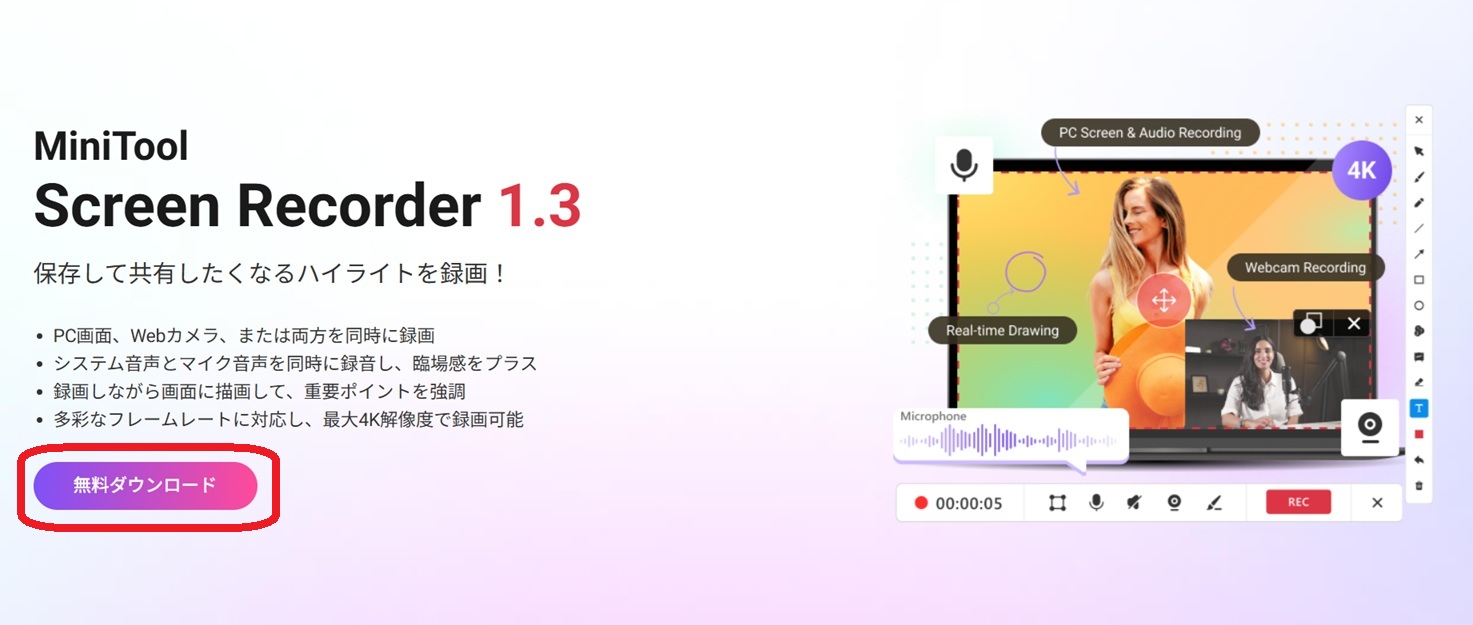
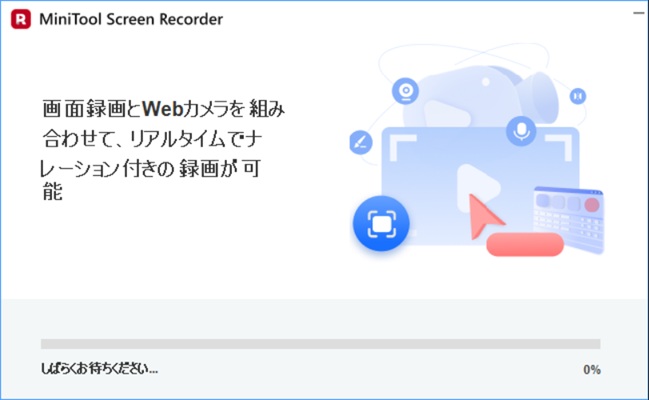
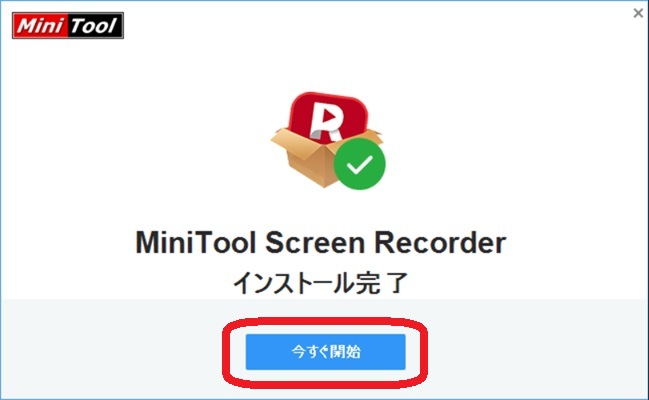
それでは「MiniTool Screen Recorder」を実際にインストールしてみましょう。
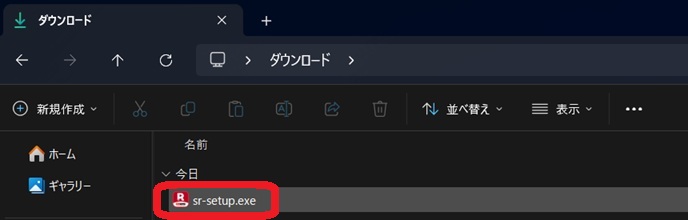
インストール手順としては下記の通り。
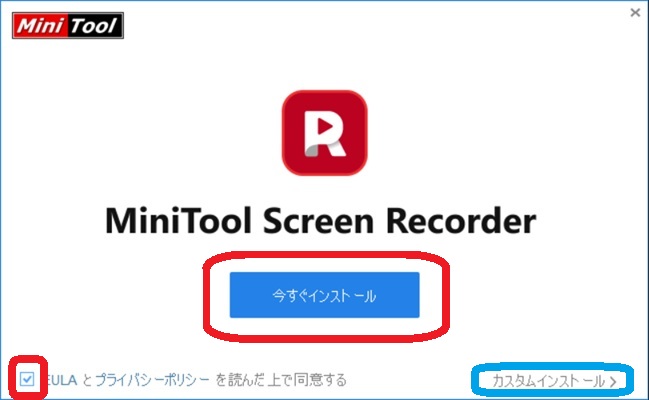
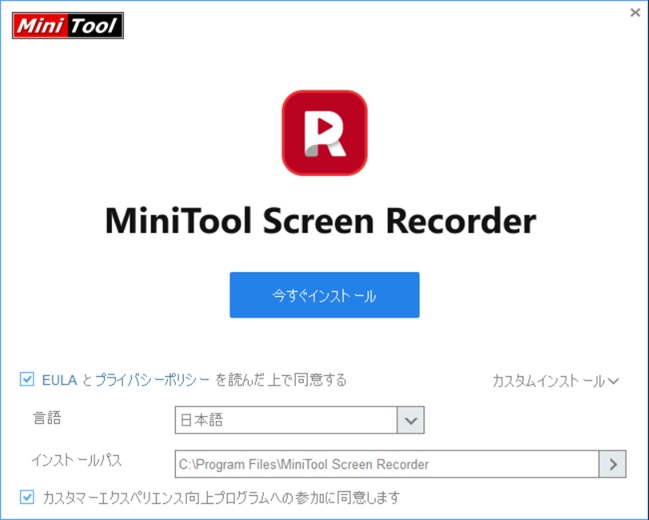
※カスタムインストールをクリックする事で、言語やインストール先の変更が可能なので、必要に応じて対応してください。
「MiniTool Screen Recorder」の基本的な使い方
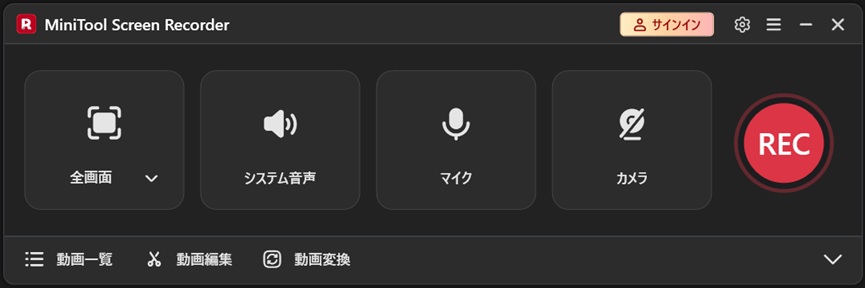
次は「MiniTool Screen Recorder」の基本的な使い方をご紹介したいと思います。
今回は、画面録画の方法をご紹介。
手順としては下記となります。
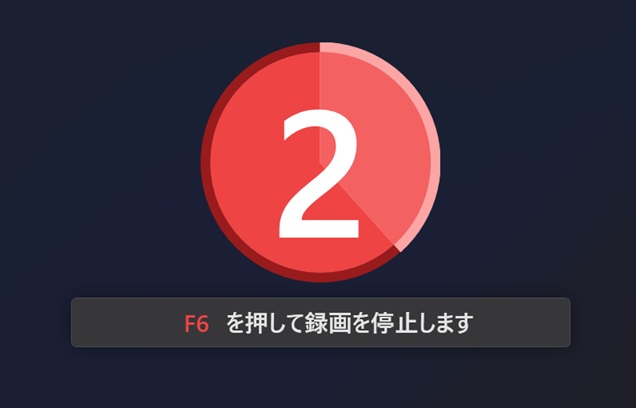
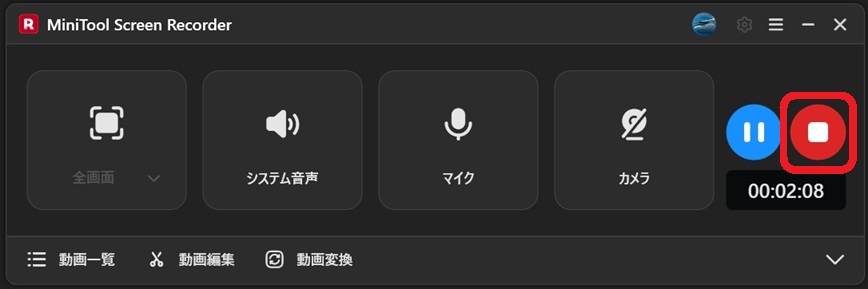
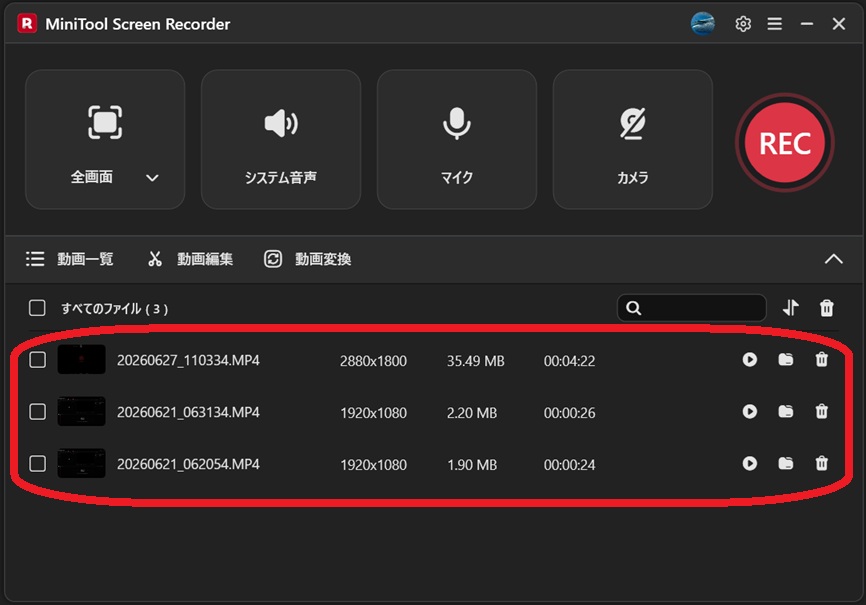
画面録画の方法
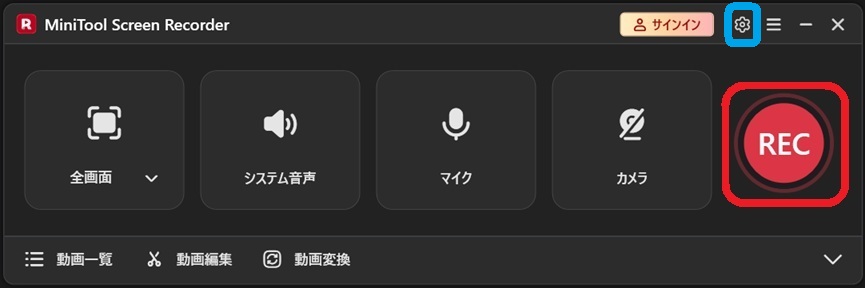
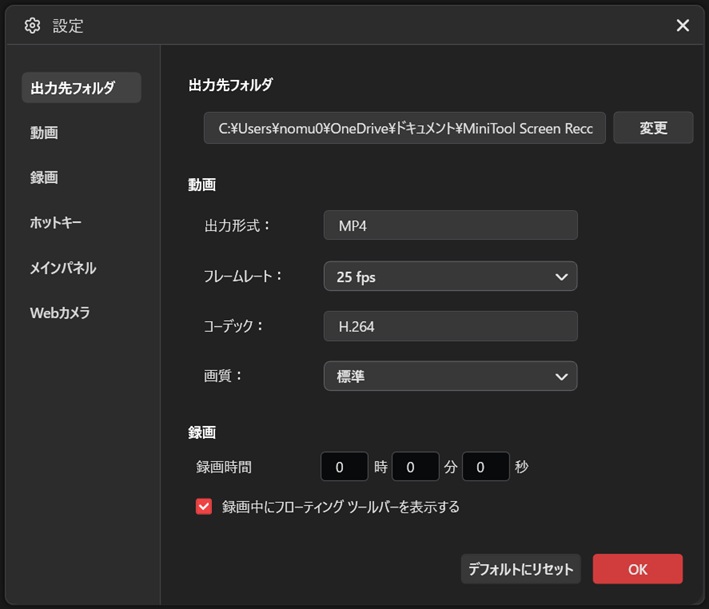
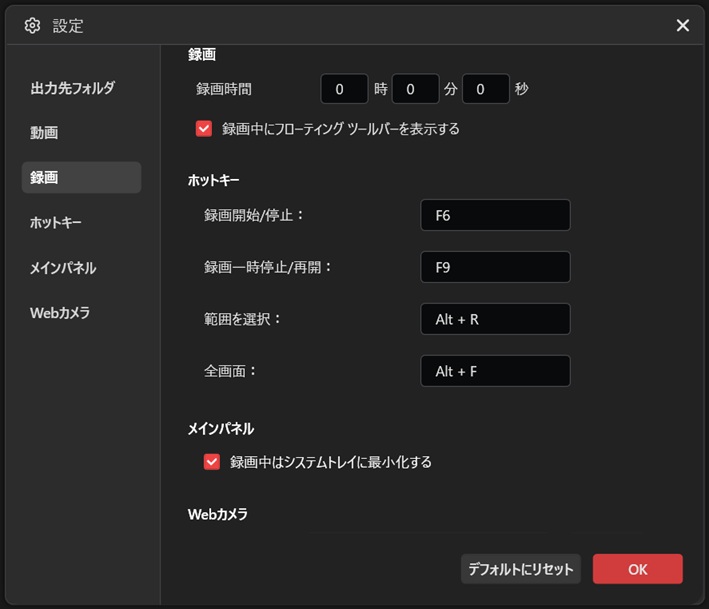
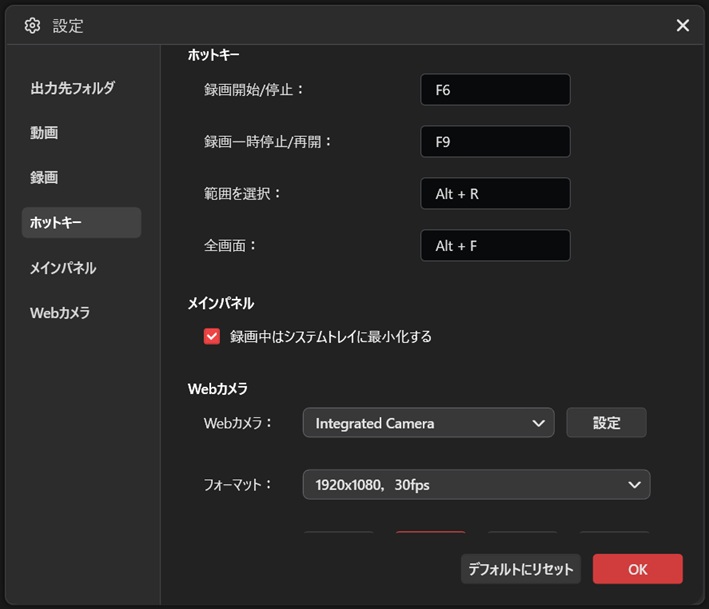
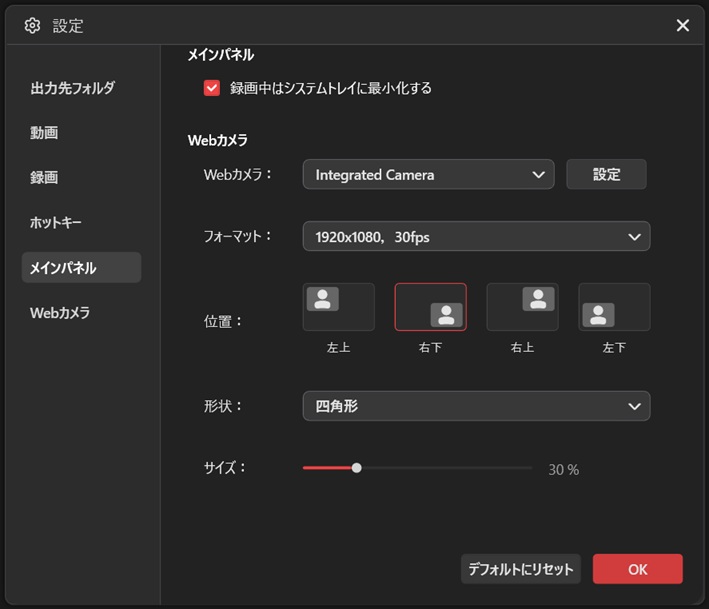
録画設定は青枠の「歯車ボタン」をクリックするとより細かな設定が可能で、自分専用のカスタム設定も各項目で作成が可能です。
カスタム設定の項目は下記の通り。
- ■出力先フォルダ設定
-

- ■動画の設定項目
-
※出力形式、コーデックは固定。
フレームレートは「15fps、20fps、25fps、30fps、50fps」の5つから選択可能。
画質は「標準、高画質、オリジナル」の3つから選択可能。 - ■録画の設定項目
-
- ■ホットキーの設定項目
-
- ■メインパネルの設定項目
-
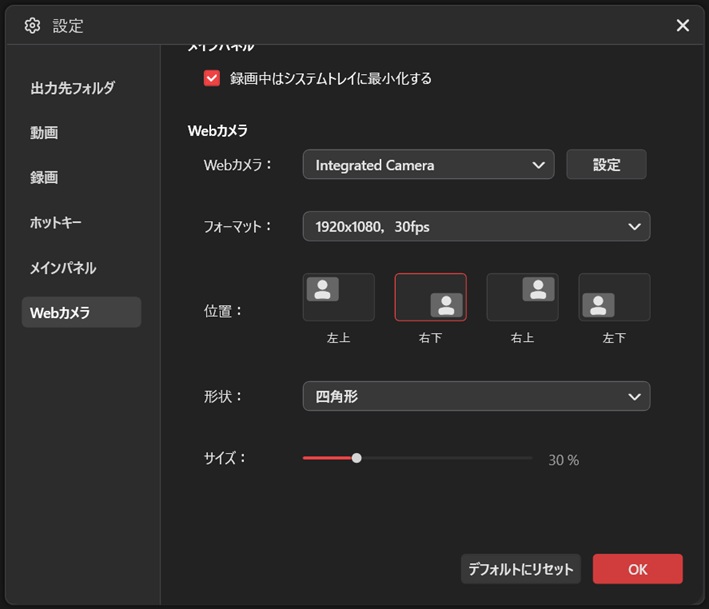
- ■Webカメラの設定項目
-
使って良かった点
非常に分かりやすいユーザーインターフェース
使って良かった点の一つ目。
「MiniTool Screen Recorder」は、非常にわかりやすいユーザーインターフェースになっている点です。
録画したい範囲を選んで「REC」ボタンを押して画面を録画し、「■」ボタンで終了と2ボタンで録画完了という分かりやすさ。
保存場所の変更や録画設定なども、歯車マークから簡単に行えるため、PC操作に不慣れな方でも安心です。
また、言語設定に日本語も存在し、デフォルトで日本語でインストール可能。
アプリケーションの表記が日本語になる事で一気に使いやすくなるので、見てすぐわかるユーザーインターフェースになり、ユーザーの強い味方と改めて感じます。
画面注釈(ドローイング)機能が使える
使って良かった点の二つ目。
「MiniTool Screen Recorder」は、動画録画中に画面注釈を入れる事が可能になっている点です。
録画中に注釈を入れた動画は下記。
録画中にリアルタイムで注釈を入れる事で、「どこをクリックするのか」「どの順番でクリックするか」が分かりやすくなります。
注釈として使えるパーツは下記の通り。

ペンでの記入や矢印、枠だけでなく、番号を入れる事も可能です。
この注釈機能は、「製品を紹介する時」や「操作手順を伝える時」に利用する事でよりわかりやすくユーザーに伝える事が可能。
録画中のリアルタイム注釈の機能は、非常に伝える機能になっています。
透かしなし・広告無しが非常に良い
使って良かった点の三つ目。
「MiniTool Screen Recorder」はフリーウェアにも関わらず「透かしなし」「広告無し」になっている点です。
無料の画面録画ソフトを使う上で最大のネックとなるのが、「10分までしか録画できない」といった時間制限や、画面中央に鎮座する「ソフト名の透かしロゴ」。
しかし、「MiniTool Screen Recorder」にはそれが一切ありません。
長時間のWeb会議や長尺のオンラインセミナーなども、PCのストレージが許す限り録画が可能。
綺麗な画面のまま最後までフルで録画することができます。
システム音とマイク音声の個別収録・高画質保存に対応
使って良かった点の四つ目。
PCから流れる音(システム音)と、自分の声(マイク)をそれぞれ個別にON/OFFできる機能が標準搭載されている点です。
特に、Steamで『Cities: Skylines II』などの重いPCゲームをプレイしながら録画する際も、動作が重くなりすぎず、ゲーム内のBGMと自分の声を別々にクリアに収録できるのは非常に実用的です。
高画質(4K対応)での保存も可能なため、十分なクオリティを発揮してくれます。
残念な点
Mac OSには非対応(Windows専用)
現時点ではWindows OS(Windows 7〜11)のみの対応となっており、Macユーザーの方は利用することができません。
「MiniTool Screen Recorder」が非常に使いやすい画面録画ソフトだけに、この点はMac環境メインの方にとっては少し残念なポイントです。
動画の設定項目が限られている
動画の設定項目に限りがある点も、少し残念と感じる部分です。
出力形式とコーデックは固定で、 フレームレートは「15fps、20fps、25fps、30fps、50fps」の5つのみ、画質は「標準、高画質、オリジナル」の3つのみ。
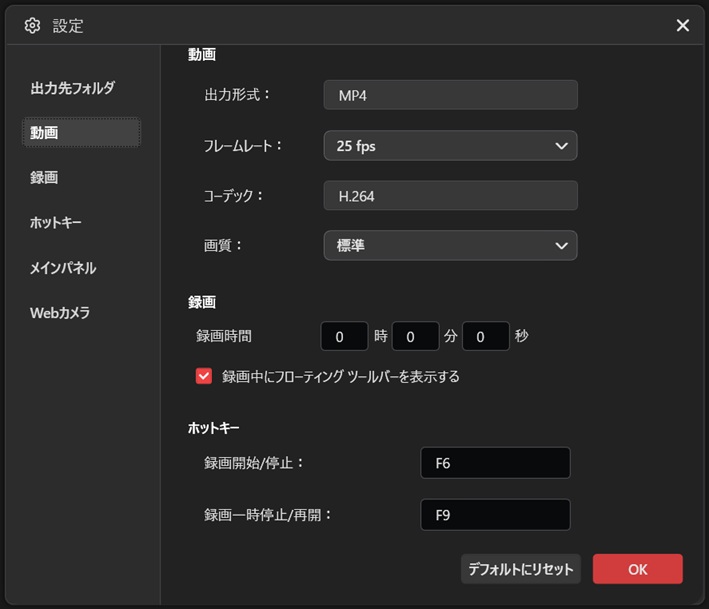
特にフレームレートは、FPSが必要なゲームなどの録画用途では、MAX:50fpsは物足りなさを感じると思います。
最後に
今回は、画面録画ソフト「MiniTool Screen Recorder」をご紹介いたしました。
実際に使ってみて、「完全無料でここまで制限なく、直感的に使える画面録画ソフトがあったのか」と驚きました。
・時間制限・ウォーターマーク(透かし)が一切なしの完全無料ソフト
・UIがシンプルで、OBS等で挫折した初心者でもすぐに録画可能
・録画中に注釈などを入れる事が可能
・システム音とマイク音声を個別に制御でき、高画質録画にも対応
無料で手軽に、かつ高画質でPC画面を録画できるソフトをお探しの方には間違いなくおすすめできる製品ですので、是非このブログを参考にしていただければ幸いです。
気になった方は、ぜひ下記の公式サイトから無料ダウンロードして試してみてください。
以上、Taka(@Taka31599979)でした。




コメント