
皆様こんにちは、Taka(@Taka31599979)です。
クリエイターやプログラマーをはじめ、多くのプロフェッショナルから絶大な支持を集めるロジクールの「Masterシリーズ」に、待望の最新作が登場しました。
それが今回ご紹介する「MX Master 4」です。
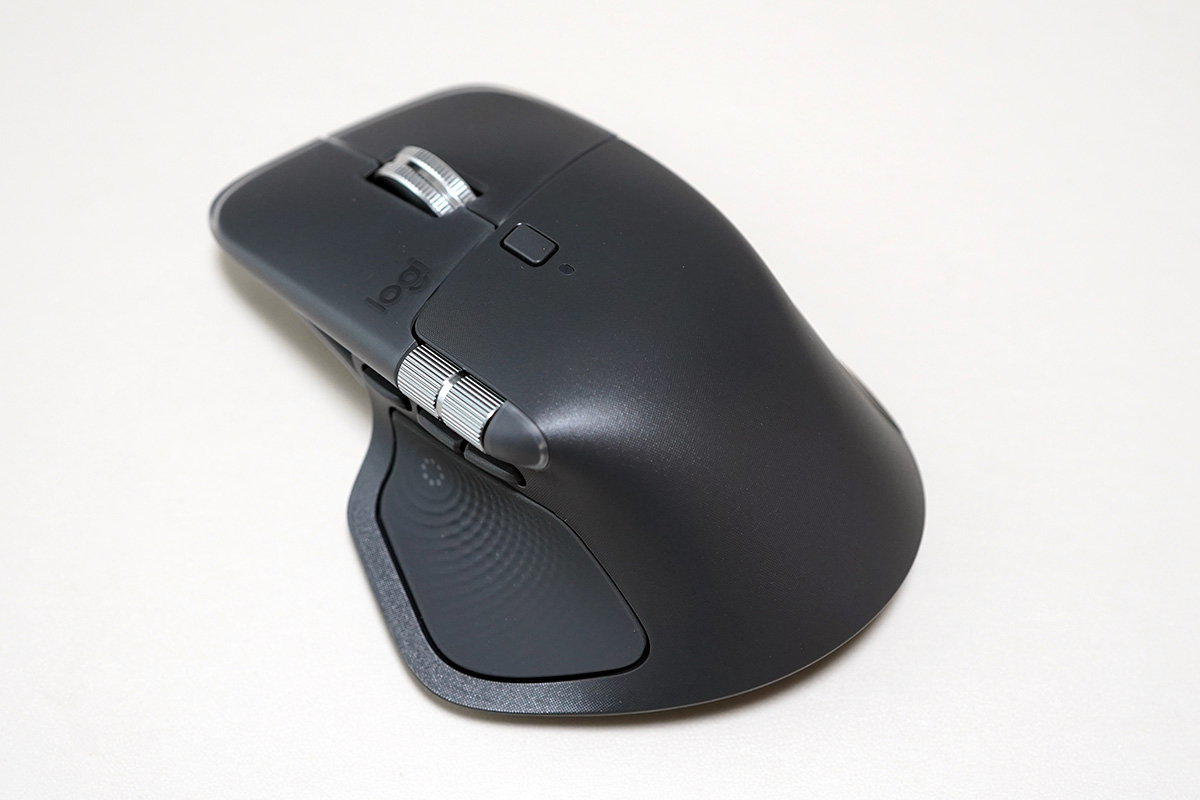
今回の目玉はなんといってもカスタマイズ可能な「触覚フィードバック機能」「Actions Ring」。
没入感のあるコントロールと体感できる精度を実現したワイヤレスマウスに仕上がっています。
本記事では、「MX Master 4」を実際に「使用してわかったこと」と「買い」のポイントを徹底解説します。
記事を書いている私が実際に製品を購入し、画像やスペックをもとに確認した内容となっていますので、記事の信頼性の担保につながるかと思います。

MX Master 4のスペックについて
MX Master 4のスペックは下記の通り。
| 項目 | 詳細 |
|---|---|
| 製品名 | MX Master 4 アドバンスド ワイヤレス マウス |
| センサー技術 | Darkfield 高精度オプティカルセンサー |
| 解像度(DPI) | 200 ~ 8,000 DPI(50 DPI刻みで設定可能) |
| ボタン数 | 8個(左右クリック、戻る/進む、Actions Ring、MagSpeed、サムホイール、ジェスチャーボタン) |
| スクロール | MagSpeed 電磁気スクロール(1秒に1,000行の高速スクロール対応) |
| 触覚機能 | 触覚センサーパネル搭載(カスタマイズ可能なハプティックフィードバック) |
| バッテリー | 充電式リチウムポリマー電池(650mAh) |
| 電池寿命 | 最長 70 日間 (※使用状況により異なります) |
| 急速充電 | USB-C接続: 1分間の充電で 3時間 使用可能 |
| ワイヤレス通信 | Bluetooth Low Energy / Logi Bolt USBレシーバー |
| 最大動作距離 | 約 10 m |
| 本体サイズ | 高さ 128.15 mm × 幅 88.35 mm × 奥行き 50.8 mm |
| 重量 | 150 g |
MX Master 4の電池寿命はなんと 最長 70 日間とかなり高寿命。
また、バッテリーがなくなっても 1分の充電で3時間動く という圧倒的な急速充電性能があるため、コーヒーを淹れに行っている間に1日分のバッテリーが回復してしまいます。
また、最近のMacBookやiPadと同じ「USB-C to C」での充電に対応しているため、デスク周りの配線をこれ以上増やす必要もありません。
MX Master 4を買って分かったこと
「MX Master 4」のパッケージ内容について
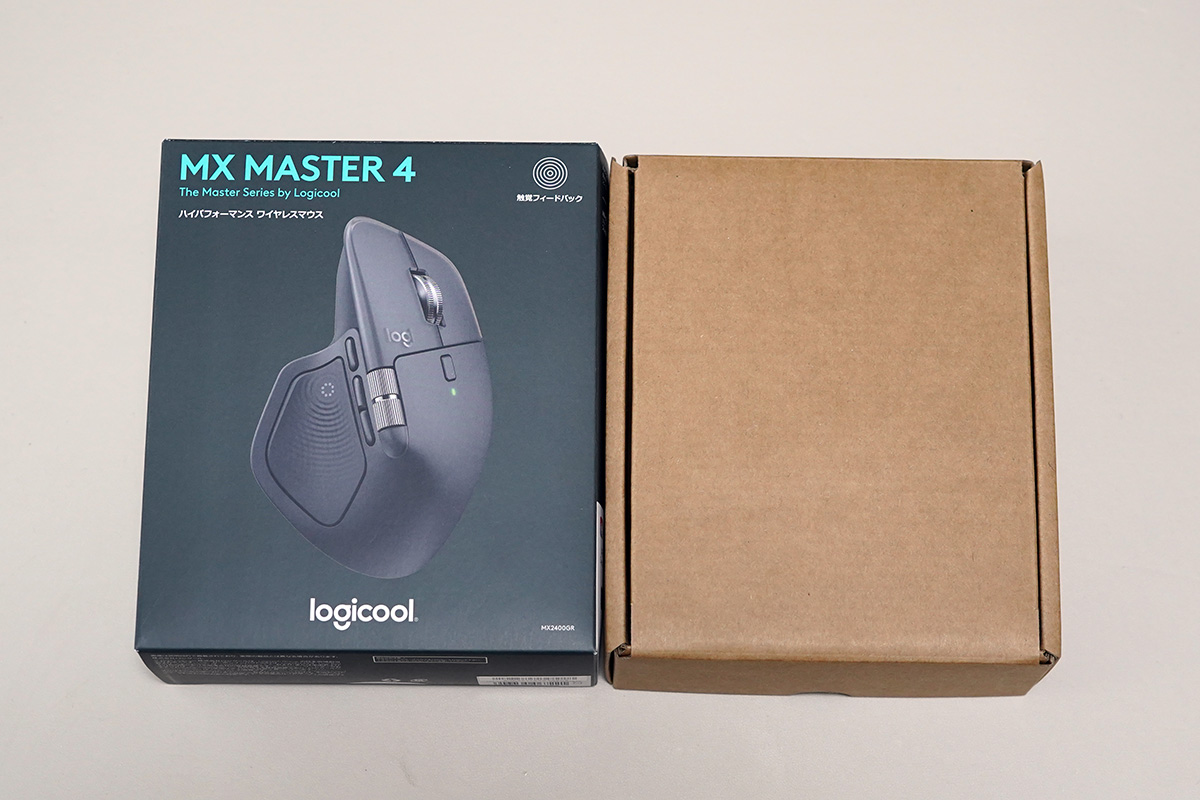
まずはパッケージから見ていきましょう。
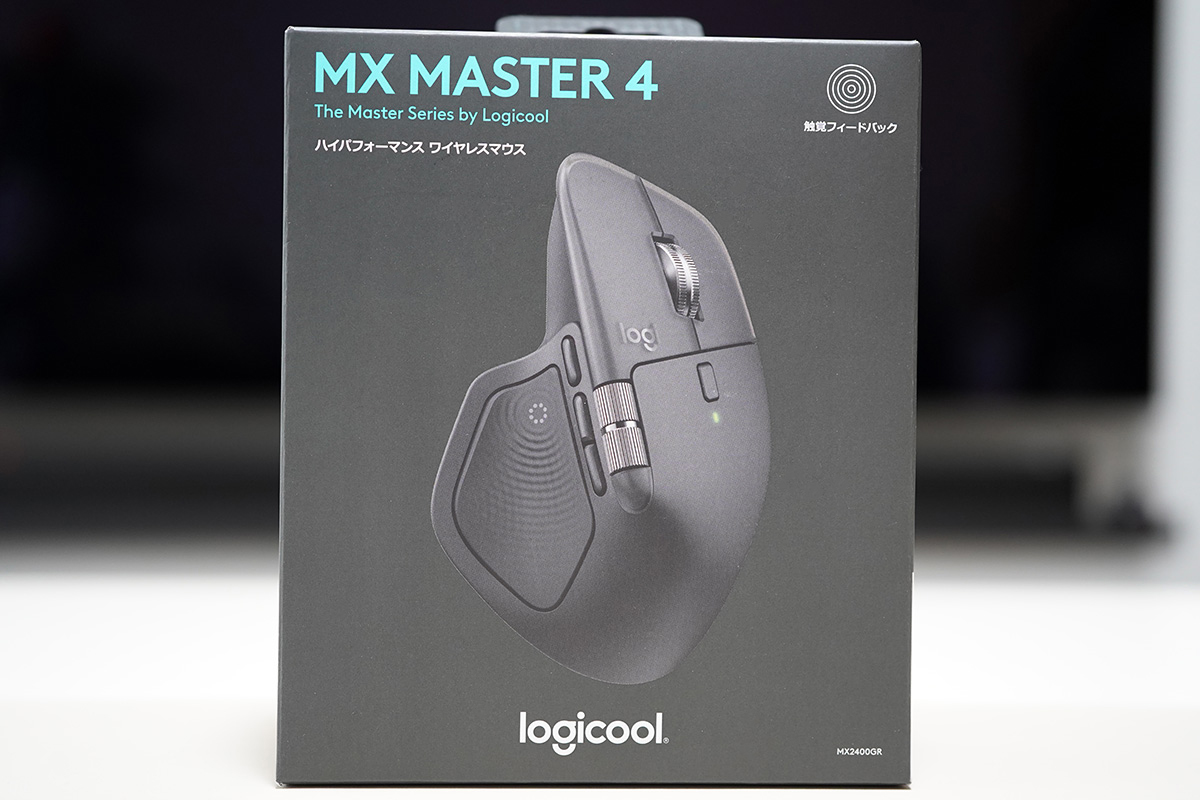
パッケージ表面には大きくマウス本体がプリントされており、右上には新機能である「触覚フィードバック」のアイコンが輝いています。
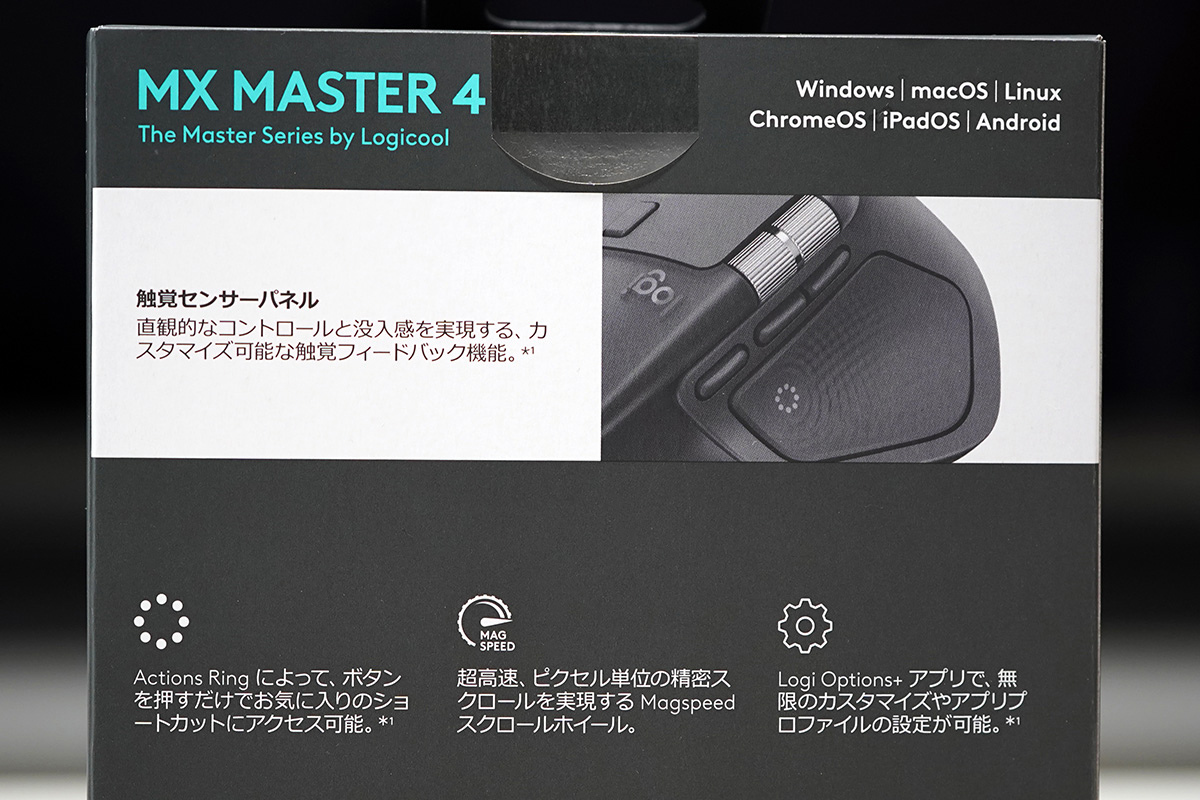
裏面には「触覚センサーパネル」や「MagSpeedスクロールホイール」などの主な特長が分かりやすく記載されています。
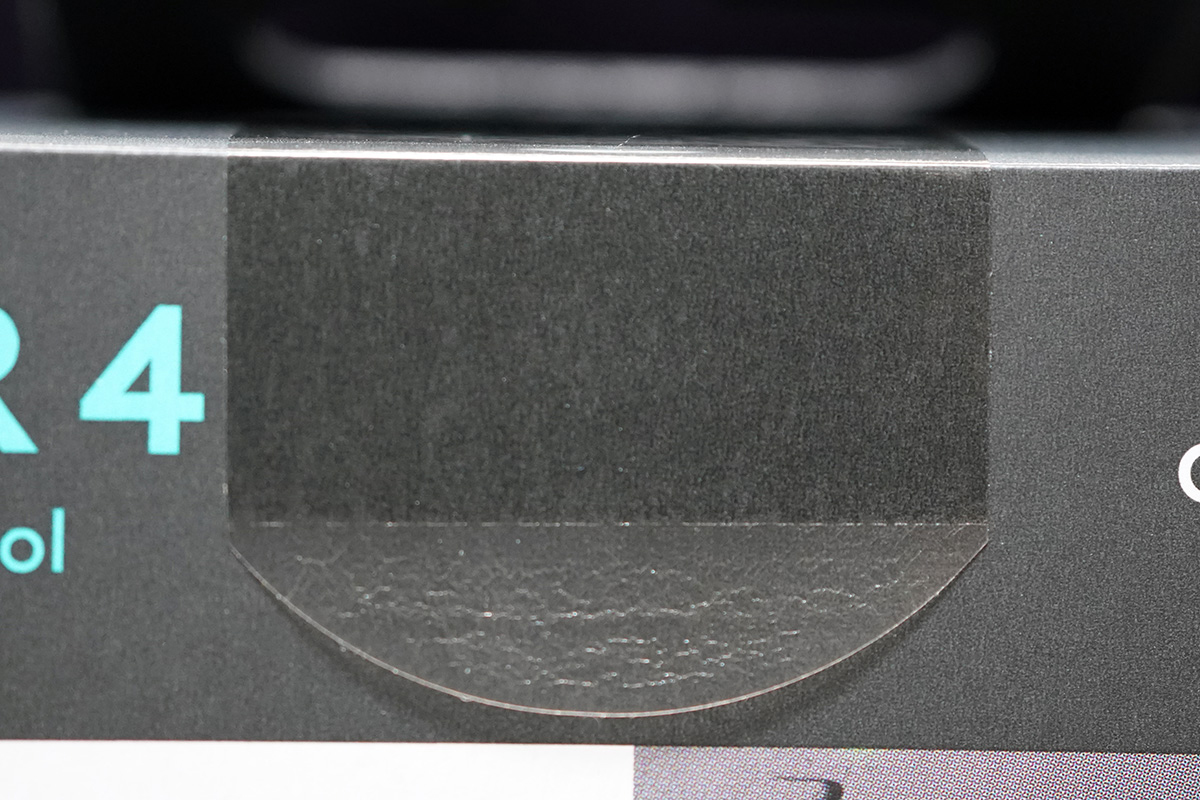
底面の透明な封印シールをはがして開封します。
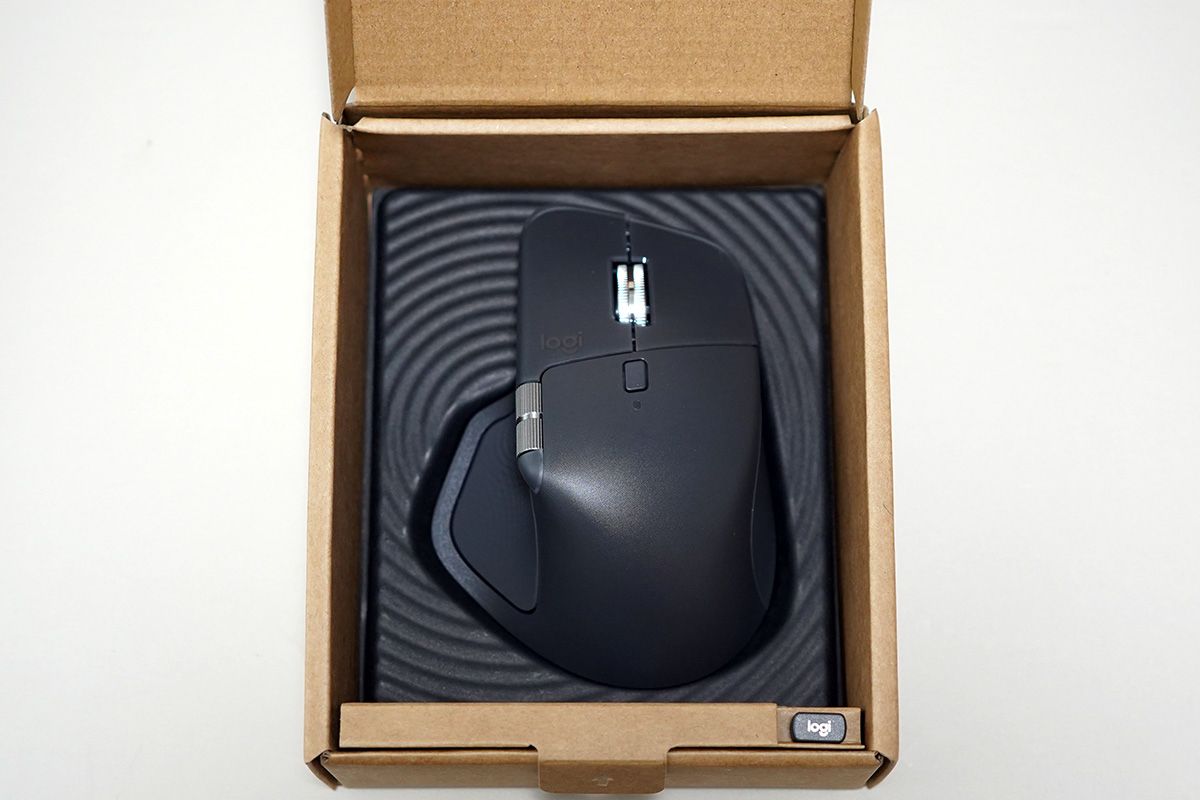
パッケージを開けると、環境に配慮された無地の段ボール製の内箱が現れます。
その中には、波紋のような美しいデザインが施された専用の型に、マウス本体がしっかりと収まっています。
今回の内容物は以下の通りです。
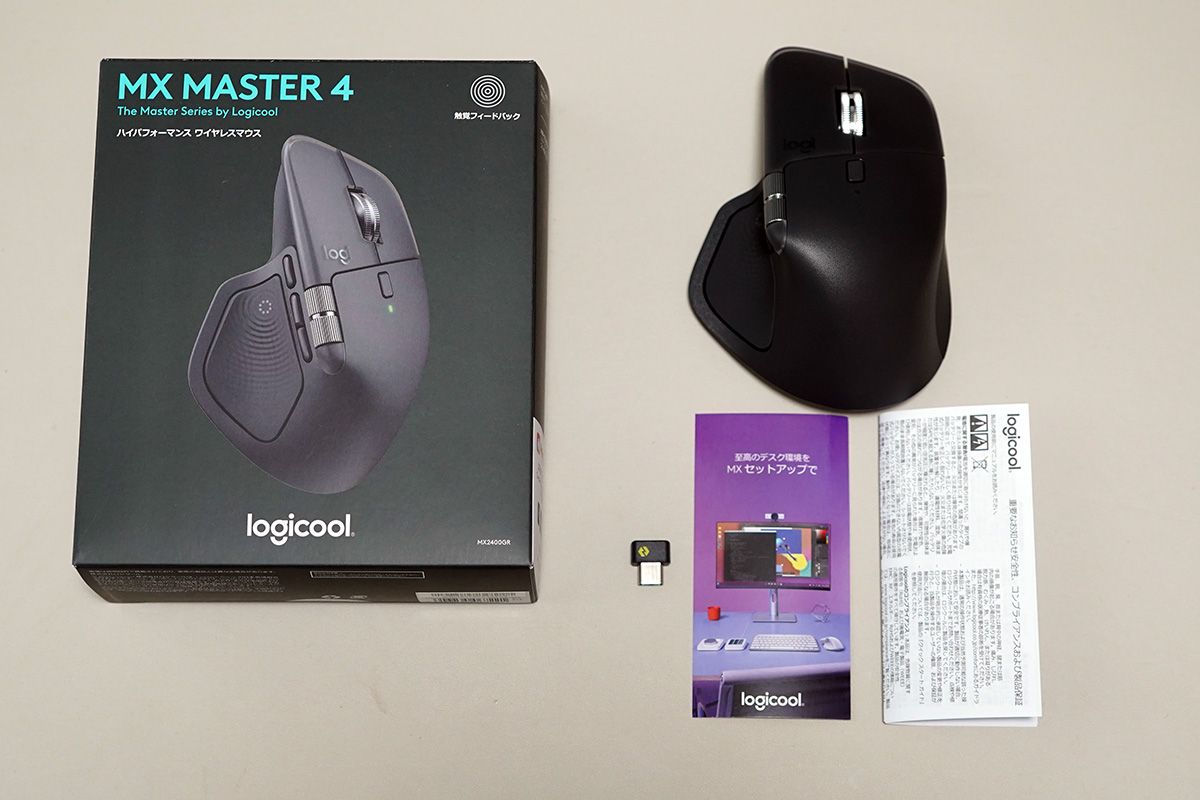
・MX Master 4本体
・Logi Bolt USBレシーバー
・取扱説明書
USBケーブルは同梱されていないため、もしお持ちでない方は、合わせて購入する必要があるので注意が必要です。
「MX Master 4」の見た目
「MX Master 4」本体を詳しく見ていきましょう。
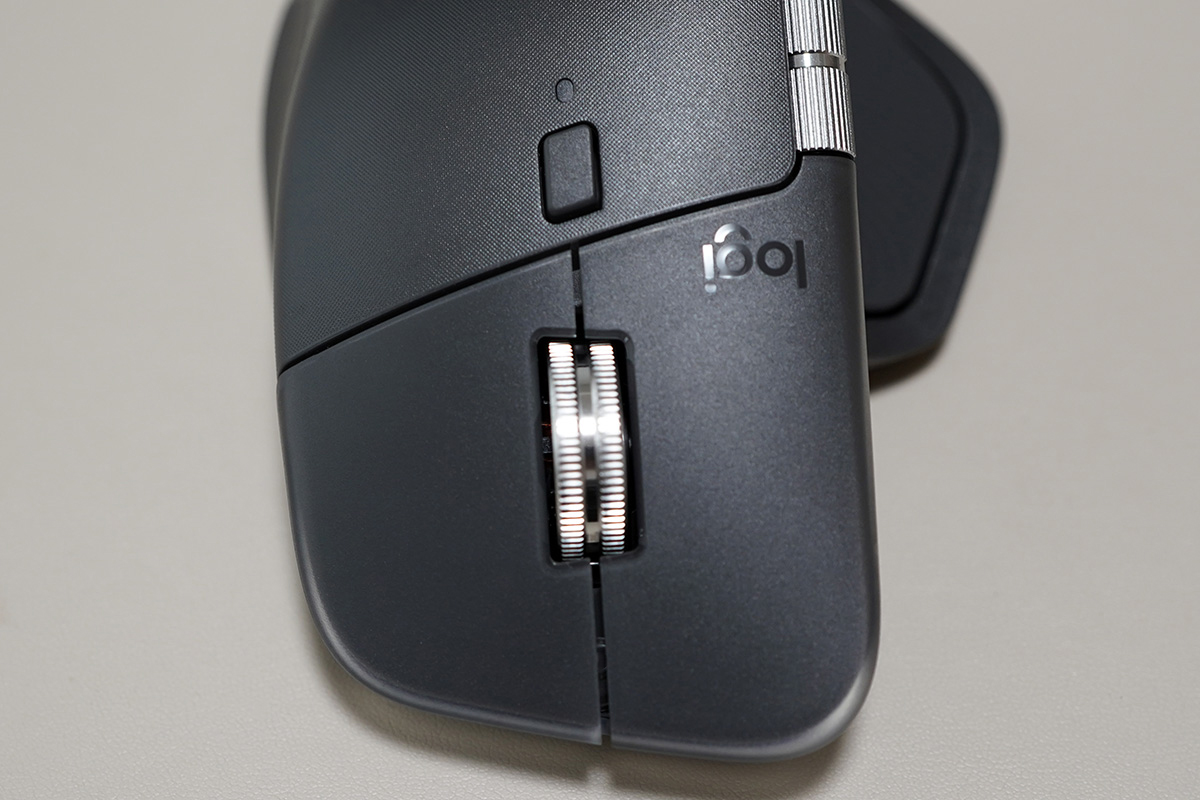
本体カラーはシックな「グラファイト」で、Masterシリーズらしい高級感と重厚感があります。
上から見ると、手と手首を自然な位置でサポートする美しいエルゴノミクスデザインであることがわかります。
金属製の「MagSpeedスクロールホイール」も重厚感があり、精巧な作りになっています。
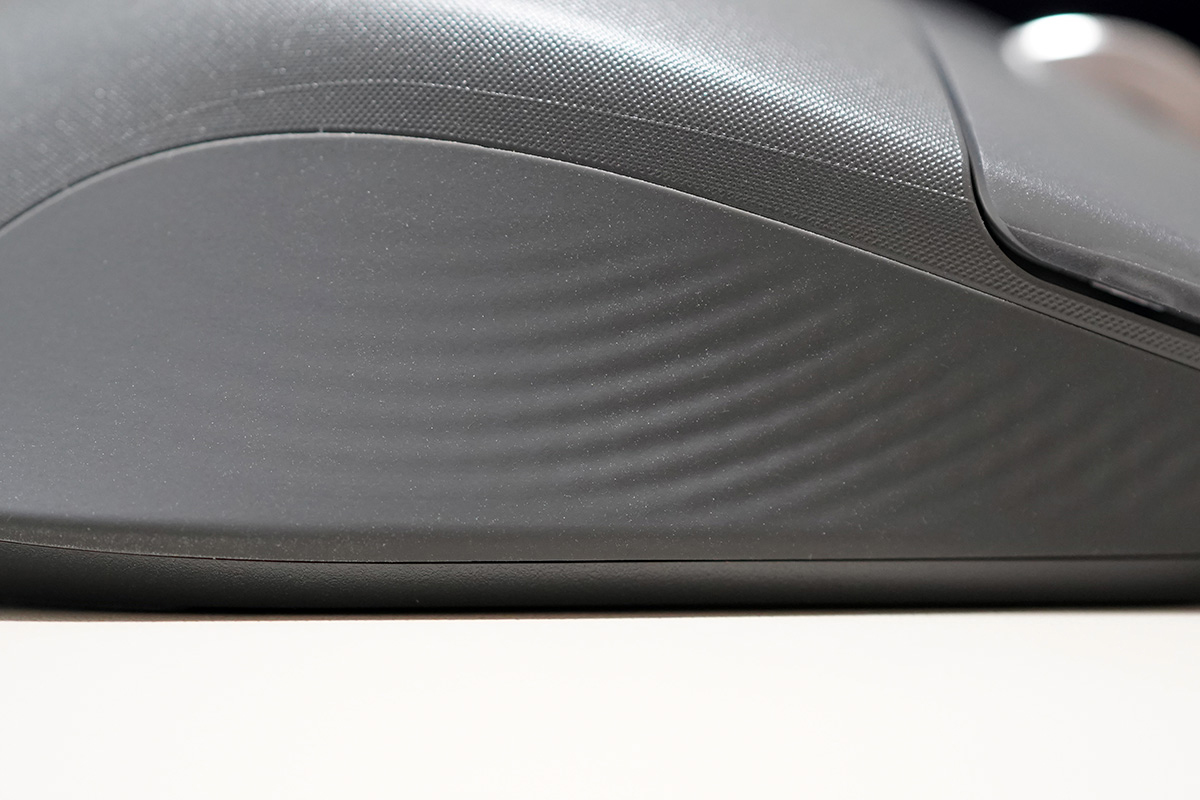
本体サイドの画像は下記の通り。
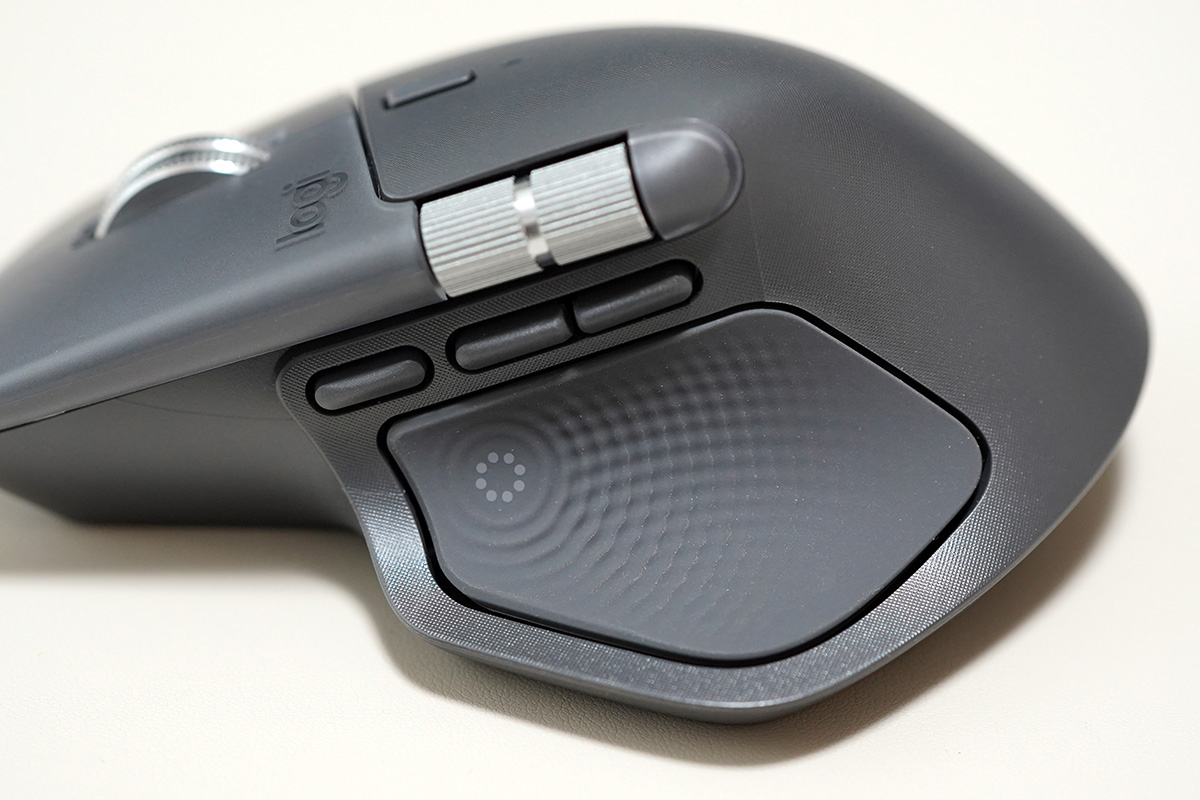
サムホイールも金属製で非常に精巧な作りになっています。
こちらにはジェスチャーボタンも複数ついており、また親指が当たるサイド部分には波打つようなテクスチャが施されており、指にしっかりフィットして操作性を高めてくれます。
この部分が直感的なコントロールを実現する「触覚センサーパネル」になっています。
小指が当たるサイド部分にも波打つようなテクスチャが施されており、ラバー素材で小指で抑えた時も滑りを防いでくれます。
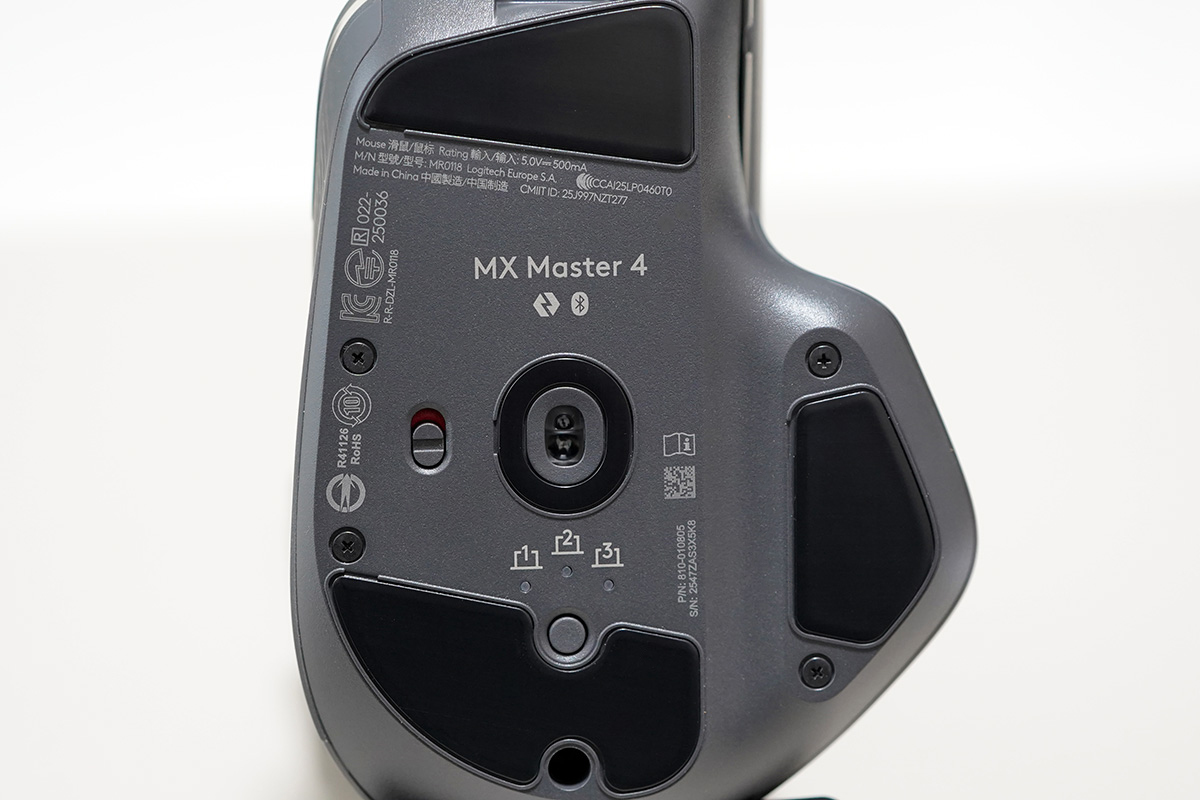
本体の裏面もチェックしてみましょう。
裏面の中央にはガラス面を含むあらゆる表面をトラッキングできる「8K DPI」に対応したオプティカルセンサーが配置されています。
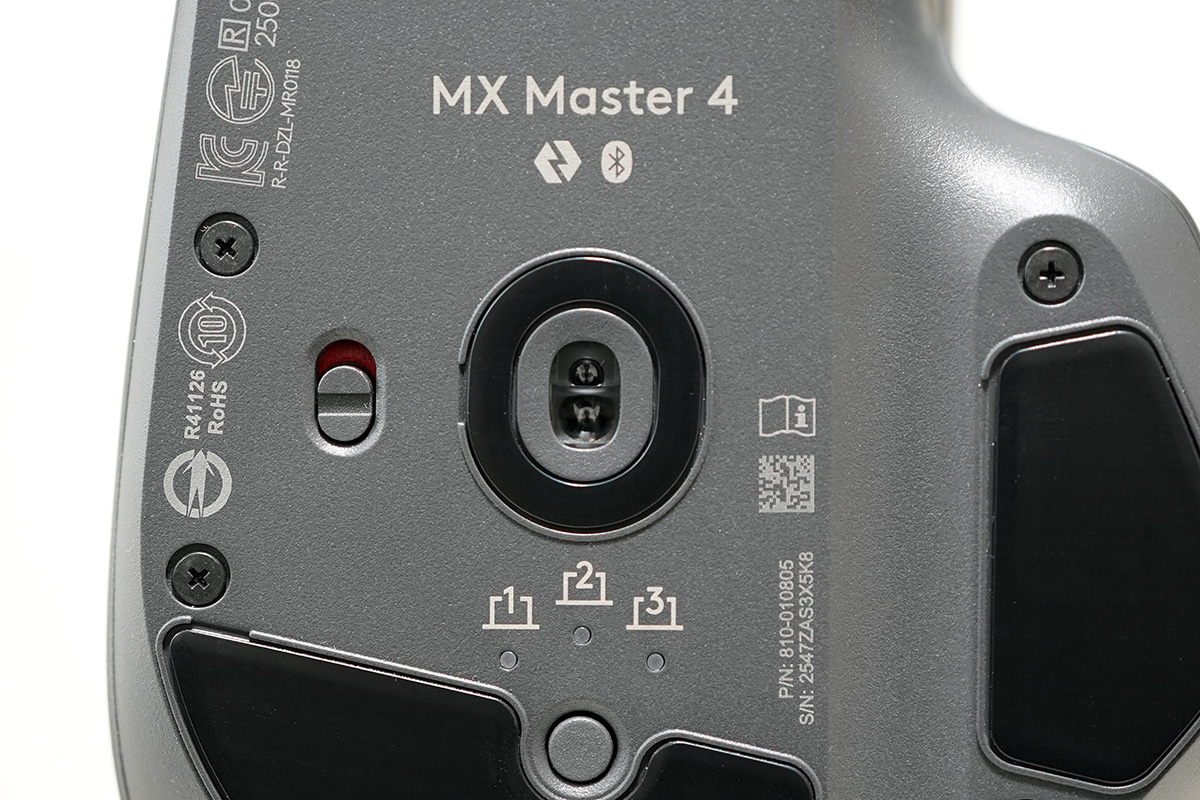
その左側には電源のON/OFFスイッチがあり、下部には3台のデバイスを切り替えて使用できるデバイス切り替えスイッチ(1・2・3のインジケーター付き)が備わっています。
底面の上下やサイドにはマウスソールがしっかりと貼り付けられており、滑らかなマウス操作をサポートしてくれます。
「MX Master 4」のPCとの接続方法
PCとの接続も非常に簡単です。
新品を開封すると、マウスの底面に接続手順がイラストで分かりやすく描かれた保護シールが貼られています。

面の電源スイッチをON(緑色が見える状態)にスライドします。
【Bluetoothの場合】PCのBluetooth設定を開き、「MX Master 4」を選択してペアリングします。
【Logi Boltの場合】付属のLogi BoltレシーバーをPCのUSBポートに挿すだけで接続完了です。
ブラウザで「MXsetup.logi.com」にアクセスし、専用の「Logi Options+」アプリをダウンロード・設定すれば準備完了です。
イラスト付きで直感的にわかるので、接続に戸惑うことはありません。
「MX Master 4」の実際に使って感じた魅力
「MX Master 4」を実際にしばらく使ってみて、圧倒的な高機能とともに、日常使いにおける使い勝手の良さ、そして少し気になった点も見えてきました。
ここでは、良かった点と気になった点に分けてご紹介します。
使って分かった!「良かった点」
サラサラな触り心地と絶妙なホールド感で疲れを激減
本体表面はサラサラとしていて非常に触り心地が良く、長時間触っていても不快感がまったくありません。
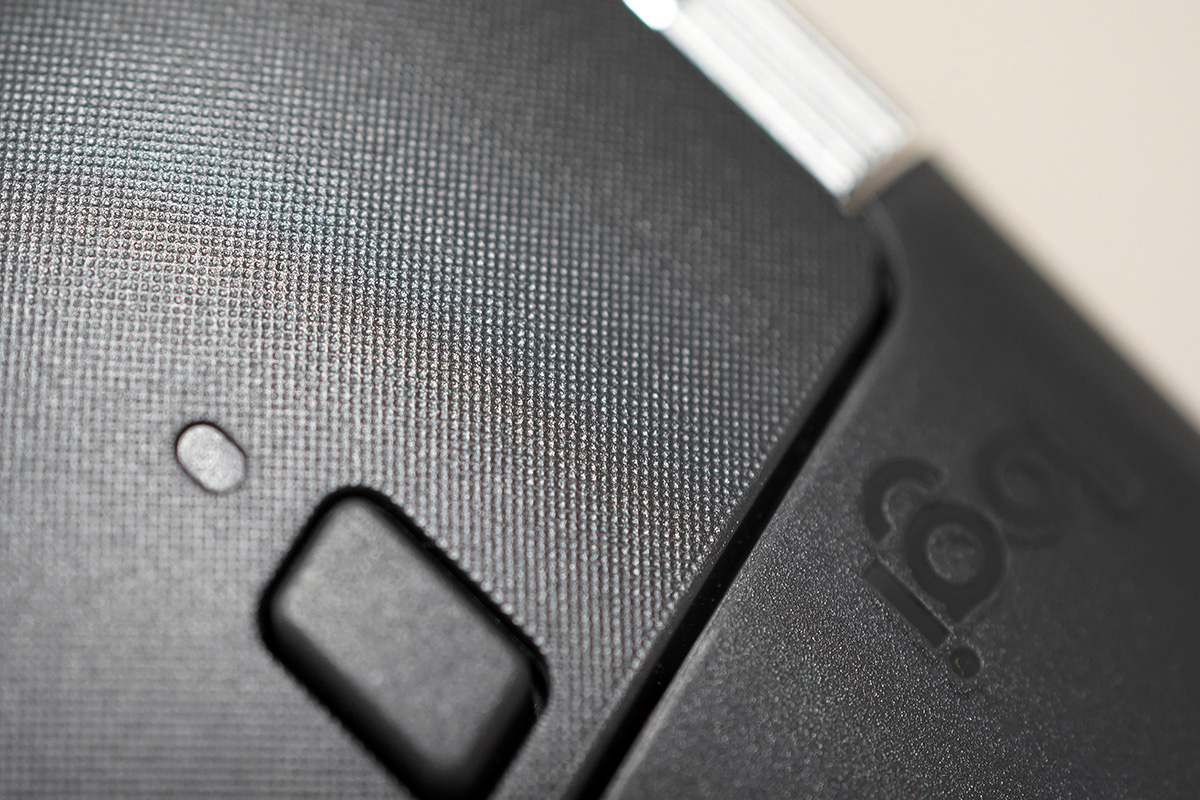
さらに、マウス本体が手を自然に包み込むような非常に良い形状をしています。
キーボードで文字を打った後、そのままの手の形でスッとマウスを握ることができるため、長時間の作業でも手の疲れが大幅に軽減されるのを実感しました。
スペックを感じさせない「滑らかさ」で、長時間の操作も快適
MX Master 4は、正直に言うと「ずっしりとした重さ(約140g前後)」があるマウスです。
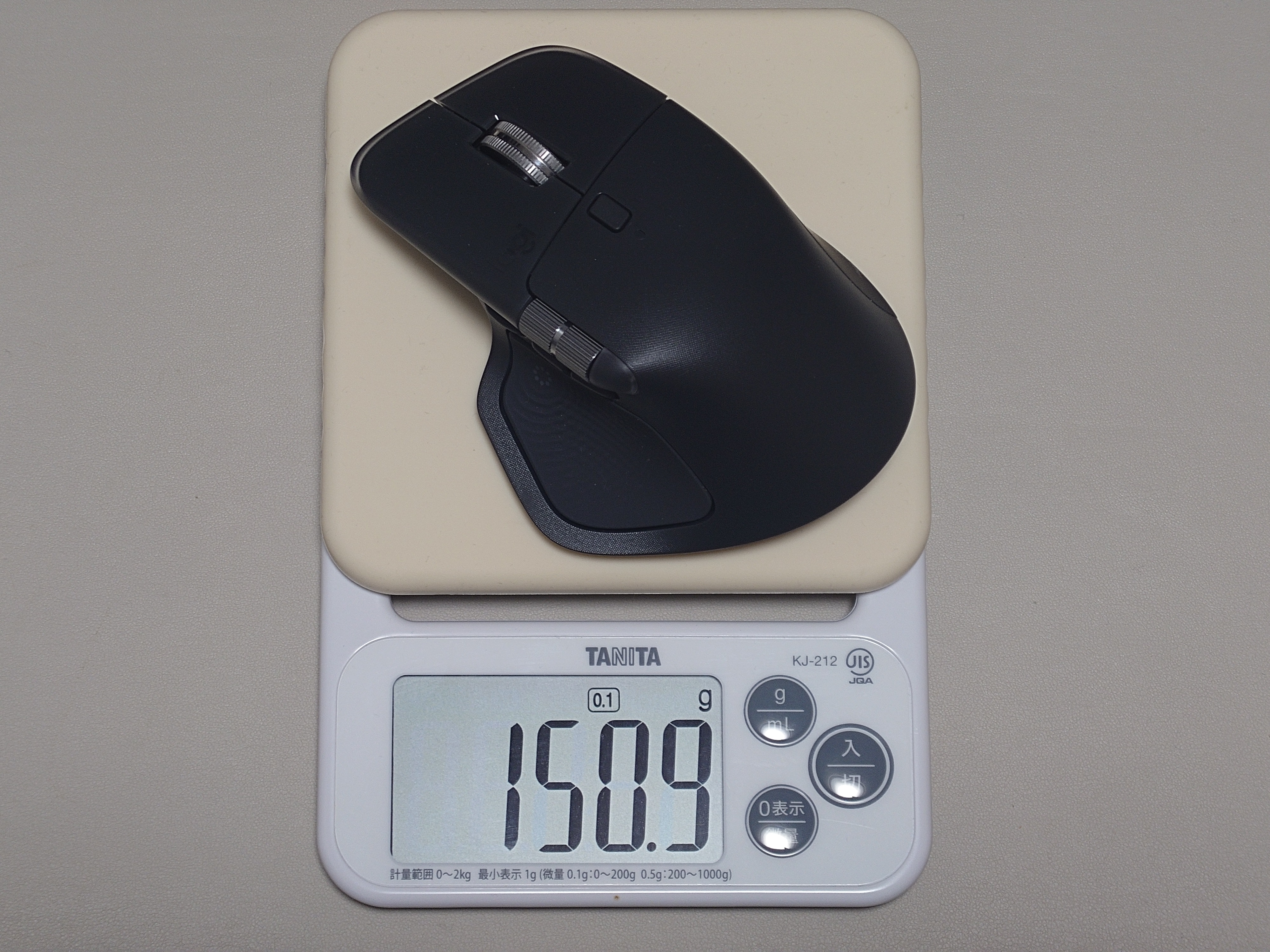
最近流行りの軽量マウスとは真逆の存在ですが、実際に動かしてみると 驚くほど取り回しが軽やか 。
高品質なマウスソールの滑りが非常に良いため、手首に余計な力を入れずともスルスルとカーソルが動きます。
この「適度な重厚感」があるからこそ、細かいピクセル単位の作業でも手がブレず、結果として疲れにくい絶妙なバランスに仕上がっています。
「Actions Ring」と「触覚フィードバック」で作業効率と没入感がアップ
自分がよく使う機能を専用アプリで登録できる「Actions Ring」の使い勝手が抜群に良く、作業効率が格段に上がります。
また、新機能の「触覚フィードバック」により、特定のアクションに対して直感的な振動が指に伝わるため、アプリケーションの切り替えやブラシサイズの調整といった操作が、まるで物理的なダイヤルを回しているかのような直感的な振動として指先に伝わります。
視覚だけでなく「触覚」を介することで、画面から目を離さずに直感的なコントロールが可能になり、没入感を高めてくれます。
ガラス面でも動く8K DPIセンサーと超高速スクロール
トラッキング性能も素晴らしく、8K DPIの高精細センサーによりガラス面を含めたあらゆる表面で精確な操作が可能です。
Masterシリーズの代名詞「MagSpeedスクロールホイール」による超高速スクロールも健在で、長文ページもあっという間にスクロールできてしまいます。
使って分かった!「気になった点」
もちろん、素晴らしいマウスですが、使っていく中で少し気になった(悪い)点もありました。
包み隠さずお伝えします。
サイドボタン(特に奥側)が少し押しにくい
親指側に配置されているボタンの位置が個人的には少し合わず、特に「奥側のボタン」が押しにくいと感じました。
そのままの握り方では指が届きにくく、手の位置を少し奥にずらさないと押せない場面がありました。
「Actions Ring」の呼び出し反応が悪い時がある
非常に便利なActions Ringですが、ボタンを押してもメニューが出てこない等、反応が悪い時がたまにあります。
「あれ?」と思って何度もボタンを押してしまい、結果的にメニューが出た瞬間にまた消えてしまう……ということが度々ありました。
この辺りは今後のソフトウェアアップデートでの改善に期待したいところです。
まとめ
最後に、改めてこのマウスが「買い」な理由をまとめます。
📊 MX Master 4 の総評まとめ
- 直感操作の極致: 「触覚センサーパネル」と「Actions Ring」の連携により、ツール切り替えのストレスがゼロに。
- 疲れ知らずの設計: 重厚感ある安定性と、数値以上の軽快な操作感が長時間のデスクワークを支える。
- 究極のスタミナ: 80日間のバッテリーと、1分で3時間動く超急速充電でもう作業を止めない。
🎯 このマウスを特におすすめしたい人
- クリエイター・デザイナー: 1ピクセルを争う精密な操作と、直感的なツール切り替えを求める方。
- エンジニア・プログラマー: 膨大なコードを爆速でスクロールし、マクロを駆使して効率を極めたい方。
- 「時間」を大切にするすべてのプロ: 日々のルーチン作業を効率化し、より創造的な時間にリソースを割きたい方。
最後に [cite: 93]
今回は「MX Master 4」に関して記事にまとめました。
分かった事をまとめると、「MX Master 4」は、一部のボタン配置やソフトウェアの反応に気になる点はあったものの、それを補って余りある圧倒的な高機能と、疲れを軽減する極上のエルゴノミクスデザインを備えた、非常に完成度の高いワイヤレスマウスでした。
クリエイティブな作業をする方や、日々のPC作業の生産性を飛躍的に向上させたい方に、間違いなくおすすめできる製品です。
ぜひこのブログを参考に頂ければ幸いです。
それでは、Taka(@Taka31599979)でした。


コメント